Wie nutze ich das Affiliate-Transaktions-Center?
[Geschätzte Lesezeit: 6 Min.]
Dieser Artikel erklärt, wie Sie das Affiliate-Transaktions-Center nutzen, um Transaktionsdaten zu überprüfen, die Trading-Aktivität von Referrals zu überwachen und wichtige Orderdetails effizienter einzusehen.
Was ist das Affiliate-Transaktions-Center?
Das Affiliate-Transaktions-Center hilft Ihnen dabei, die Transaktionsaktivität von direkten Referrals und Sub-Affiliates zu überprüfen. Sie können es nutzen, um Futures-Positionen, den Orderverlauf, das Handelsvolumen und Transaktionsgebühren zu überprüfen.
Über die obere Navigationsleiste im Bitget Affiliate-Portal haben Sie Zugriff auf das Transaktions-Center.
Was können Sie überprüfen?
Das Transaktions-Center umfasst fünf Hauptbereiche:
-
Aktuelle Futures-Positionen
-
Futures-Orderverlauf
-
Spot-Orderverlauf
-
CFD-Orderverlauf
-
Abfrageergebnisse
Aktuelle Futures-Positionen
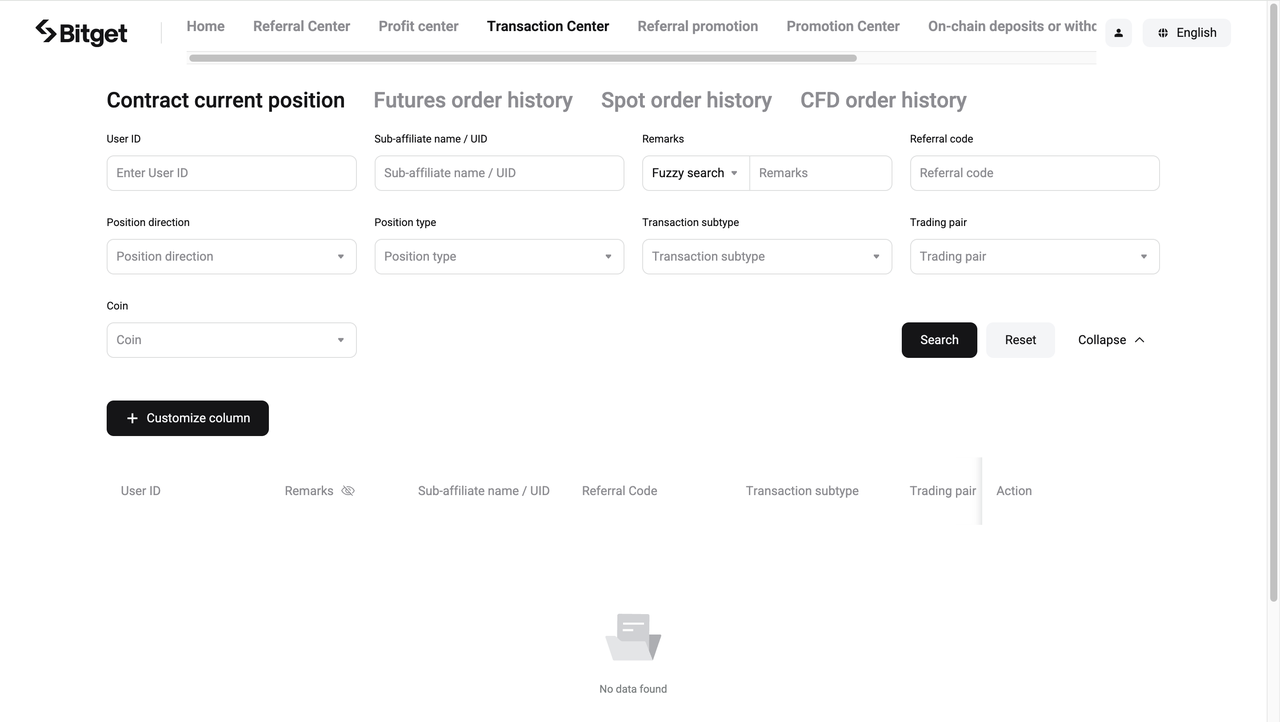
Auf der Seite Aktuelle Futures-Positionen werden die derzeit von geworbenen Nutzern gehaltenen Futures-Positionen angezeigt. Dies hilft Ihnen dabei, die Daten aktiver Positionen in Echtzeit zu überprüfen.
Filter
Sie können die Ergebnisse mithilfe der folgenden Filter eingrenzen:
-
Nutzer-ID: Fragen Sie die von einem bestimmten Nutzer gehaltenen Futures-Positionen ab.
-
Sub-Affiliate-Name/-Nutzer-ID: Zeigen Sie die Futures-Positionen eines Sub-Affiliates und seiner Referrals an.
-
Referral-Code: Fragen Sie die Nutzer ab, die einem bestimmten Referral-Code zugeordnet sind.
-
Positionsrichtung: Filtern Sie nach Long- oder Short-Positionen.
-
Positionstyp: Filtern Sie nach dem Positionstyp.
-
Handelspaar: Suchen Sie nach dem Futures-Handelspaar.
Futures-Orderverlauf
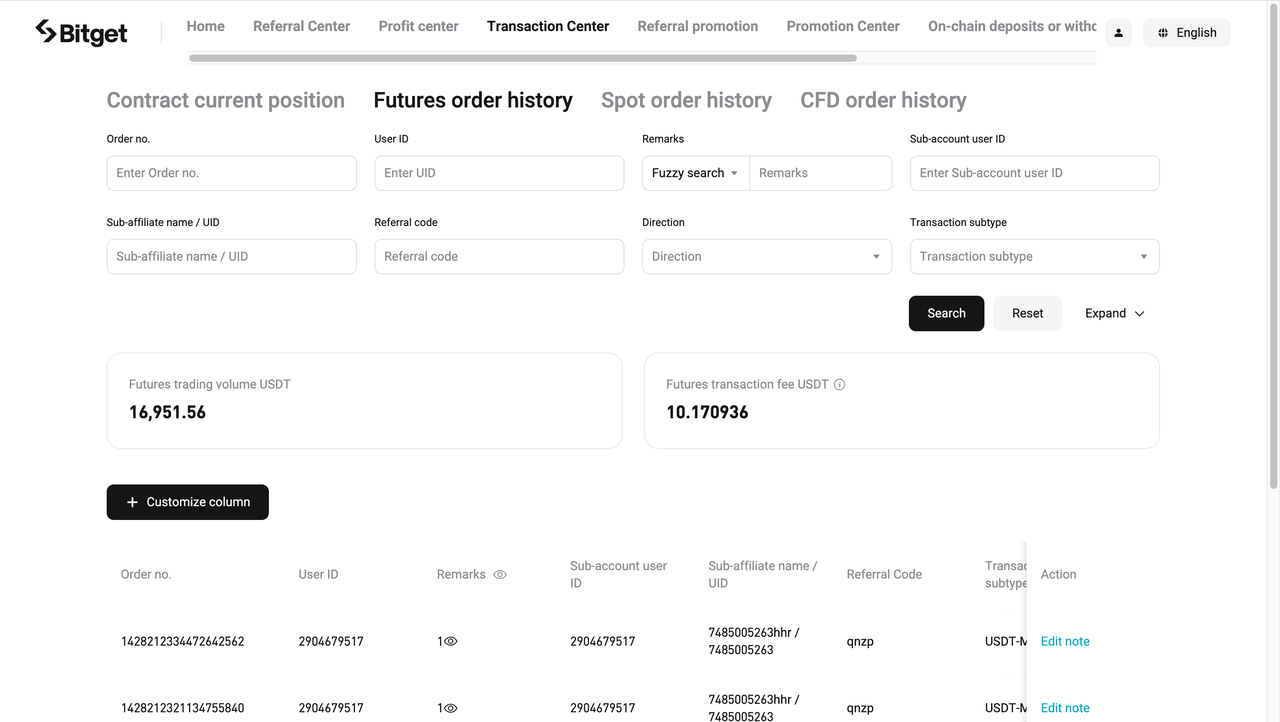
Die Seite Futures-Orderverlauf zeigt historische Futures-Orderdaten für geworbene Nutzer an. Dies hilft Ihnen, das Trading-Verhalten, die Transaktionsaktivität und die zugehörigen Futures-Performance-Daten zu überprüfen.
Filter
Der Futures-Orderverlauf kann anhand folgender Kriterien durchsucht werden:
-
Order-Nr.: Suchen Sie nach einer spezifischen Order.
-
Nutzer-ID: Fragen Sie Futures-Transaktionen für einen bestimmten Nutzer ab.
-
Sub-Affiliate-Name/-Nutzer-ID: Zeigen Sie den Transaktionsverlauf eines Sub-Affiliates und seiner Referrals an.
-
Referral-Code: Suchen Sie nach Transaktionsdatensätzen, die mit einem bestimmten Referral-Code verknüpft sind.
-
Transaktionsuntertyp: Filtern Sie nach dem Transaktionsuntertyp.
-
Handelspaar: Suchen Sie nach dem Futures-Handelspaar.
-
Orderrichtung: Filtern Sie nach Kauf- oder Verkaufsrichtung.
-
Orderstatus: Filtern Sie nach dem Orderstatus.
-
Affiliate-Typ: Filtern Sie nach der Affiliate-Kategorie.
-
API-Typ: Filtern Sie nach der Orderquelle.
-
Trading-Zeit: Suchen Sie anhand des Datumsbereichs der Transaktionen.
Wichtige Metriken
Auf dieser Seite wird außerdem Folgendes angezeigt:
-
Futures-Handelsvolumen (USDT): das gesamte Futures-Handelsvolumen innerhalb des ausgewählten Abfragezeitraums.
-
Futures-Transaktionsgebühren (USDT): die gesamten Futures-Transaktionsgebühren innerhalb des ausgewählten Abfragezeitraums.
Spot-Orderverlauf
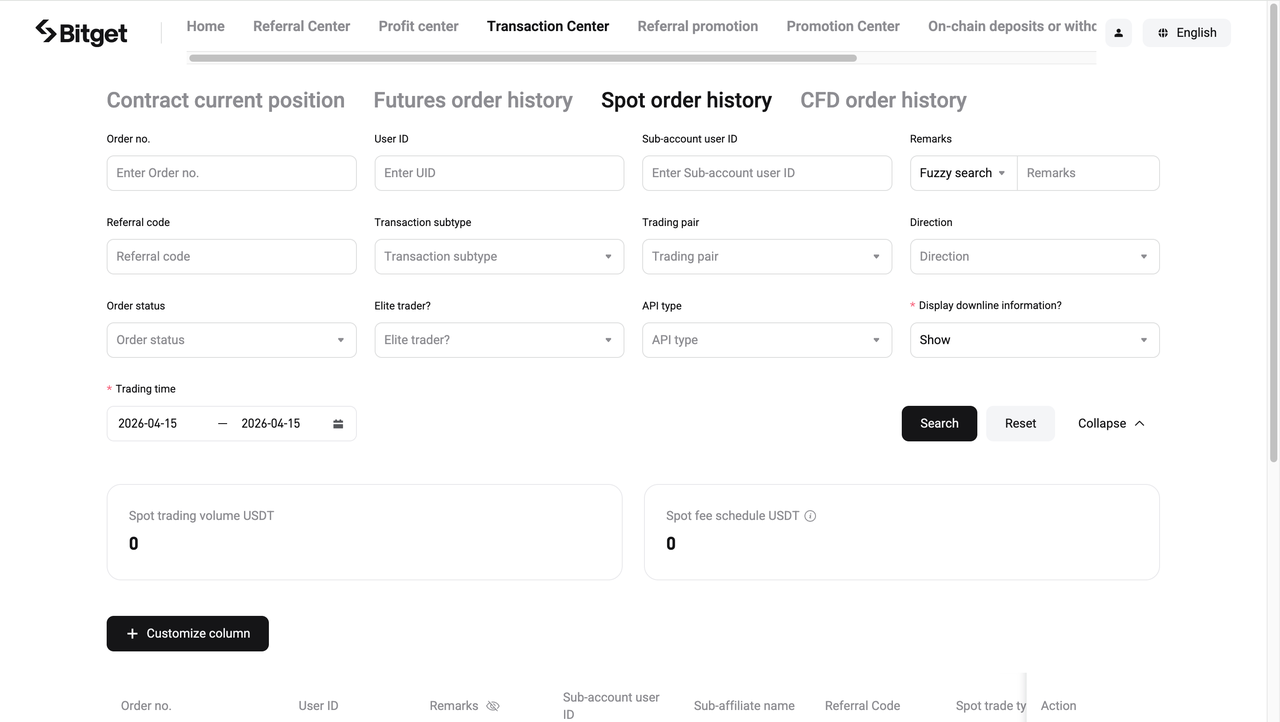
Die Seite Spot-Orderverlauf zeigt historische Spot-Orderdaten für geworbene Nutzer an. Sie können damit die Spot-Trading-Aktivität analysieren und Orderinformationen überprüfen.
Filter
Sie können den Spot-Orderverlauf anhand folgender Kriterien durchsuchen:
-
Order-Nr.: Suchen Sie nach einer spezifischen Order.
-
Nutzer-ID: Fragen Sie die Spot-Transaktionsdaten für einen bestimmten Nutzer ab.
-
Sub-Affiliate-Name/-Nutzer-ID: Zeigen Sie die Spot-Orders eines Sub-Affiliates und seiner Referrals an.
-
Referral-Code: Suchen Sie nach Datensätzen, die mit einem bestimmten Referral-Code verknüpft sind.
-
Handelspaar: Suchen Sie nach dem Spot-Handelspaar.
-
Orderrichtung: Filtern Sie nach Kauf- oder Verkaufsrichtung.
-
Orderstatus: Filtern Sie nach dem Orderstatus.
-
Affiliate-Typ: Filtern Sie nach der Affiliate-Kategorie.
-
API-Typ: Filtern Sie nach der Orderquelle.
-
Trading-Zeit: Suchen Sie anhand des Datumsbereichs der Transaktionen.
Wichtige Metriken
Auf dieser Seite wird außerdem Folgendes angezeigt:
-
Spot-Handelsvolumen (USDT): das gesamte Spot-Handelsvolumen innerhalb des ausgewählten Abfragezeitraums.
-
Spot-Transaktionsgebühren (USDT): die gesamten Spot-Transaktionsgebühren innerhalb des ausgewählten Abfragezeitraums.
CFD-Orderverlauf
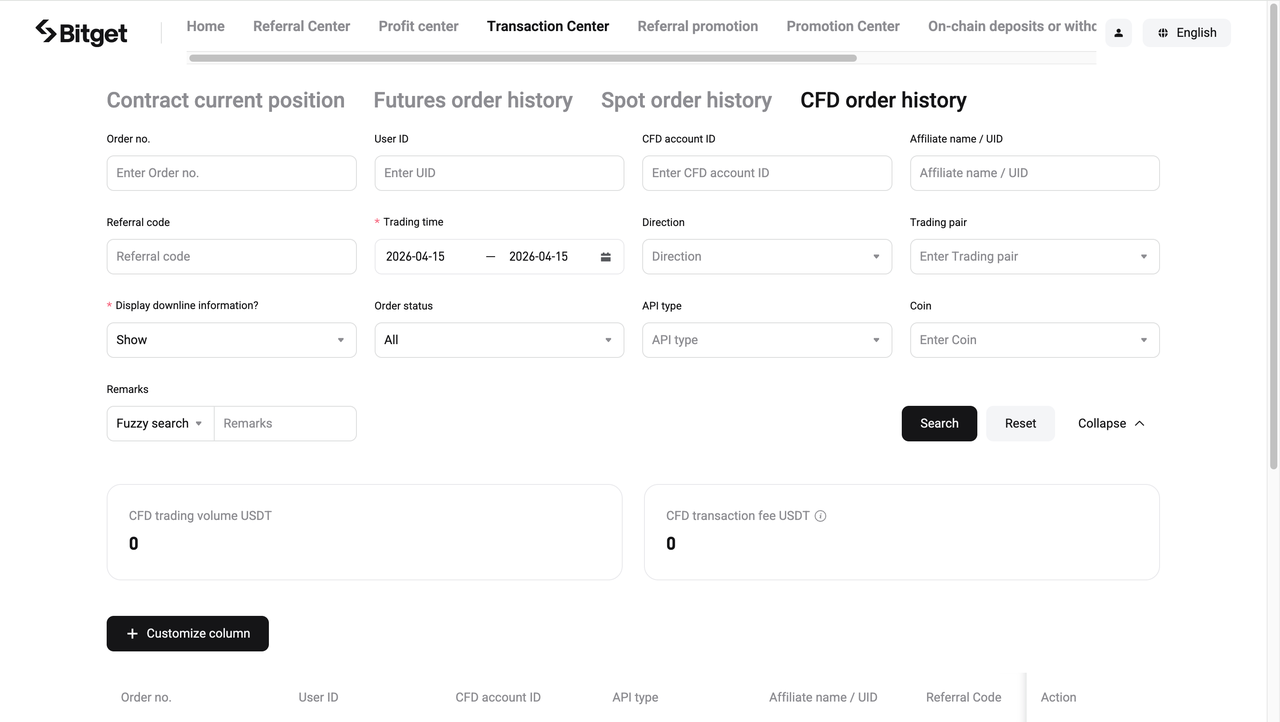
Die Seite CFD-Orderverlauf zeigt historische CFD-Spot-Orderdaten für geworbene Nutzer an. Sie unterstützt die Transaktionsüberprüfung, die Kontrolle der Affiliate-Performance sowie die Trading-Analyse der Nutzer.
Filter
Sie können den CFD-Orderverlauf anhand folgender Kriterien durchsuchen:
-
Order-Nr.: Suchen Sie nach einer spezifischen CFD-Order.
-
Nutzer-ID: Fragen Sie die CFD-Transaktionsdaten für einen bestimmten Nutzer ab.
-
CFD-Konto-ID: Zeigen Sie den Transaktionsverlauf für ein bestimmtes CFD-Konto an.
-
Sub-Affiliate-Name/-Nutzer-ID: Zeigen Sie die CFD-Datensätze eines Sub-Affiliates und seiner Referrals an.
-
Referral-Code: Suchen Sie nach Datensätzen, die mit einem bestimmten Referral-Code verknüpft sind.
-
Transaktionstyp: Filtern Sie nach dem CFD-Transaktionstyp.
-
Orderrichtung: Filtern Sie nach Orderrichtung.
-
Orderstatus: Filtern Sie nach dem Orderstatus.
-
API-Typ: Filtern Sie nach der Orderquelle.
-
Trading-Zeit: Suchen Sie anhand des Datumsbereichs der Transaktionen.
Wichtige Metriken
Auf dieser Seite wird außerdem Folgendes angezeigt:
-
CFD-Handelsvolumen (USDT): das gesamte CFD-Handelsvolumen im ausgewählten Abfragezeitraum.
-
CFD-Transaktionsgebühren (USDT): die gesamten CFD-Transaktionsgebühren im ausgewählten Abfragezeitraum.
Abfrageergebnisse
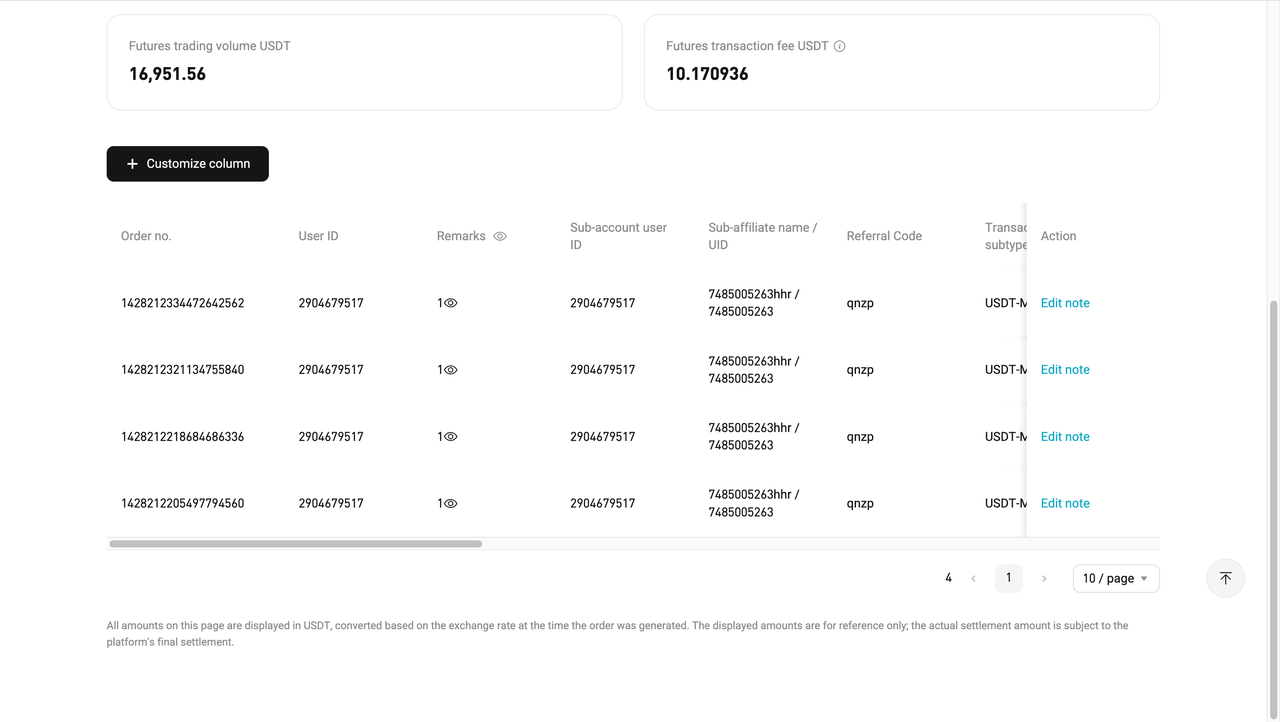
Nachdem Sie Filter festgelegt und eine Abfrage durchgeführt haben, werden in der Ergebnistabelle die übereinstimmenden Transaktionsdatensätze angezeigt. Sie haben die Möglichkeit, die Tabelle weiter anzupassen, um die von Ihnen gewünschten Daten zu prüfen.
-
Verwenden Sie Spalten anpassen, um auszuwählen, welche Felder in der Ergebnistabelle angezeigt werden. Dies hilft Ihnen dabei, sich auf die relevantesten Informationen zu konzentrieren.
-
Falls ein Eintrag zusätzliche Notizen umfasst, wählen Sie Anmerkungen aus, um die Details anzuzeigen.
Best Practices zur Überprüfung von Transaktionsdaten
Um Datensätze schneller zu prüfen, gehen Sie wie folgt vor:
1. Beginnen Sie mit einem eindeutigen Filter, beispielsweise Nutzer-ID, Referral-Code oder Trading-Zeit.
2. Verwenden Sie die Orderverlauf-Registerkarten, um die Futures-, Spot- und CFD-Aktivität zu vergleichen.
3. Überprüfen Sie das Handelsvolumen zusammen mit den Transaktionsgebühren.
4. Passen Sie die Tabellenspalten an, bevor Sie große Ergebnismengen überprüfen.
5. Bestätigen Sie, dass der ausgewählte Zeitraum Ihren Berichtsanforderungen entspricht.
FAQ
1. Was ist das Affiliate-Transaktions-Center?
Es handelt sich dabei um ein Tool, das Affiliates dabei unterstützt, die Transaktionsaufzeichnungen und die Trading-Aktivität der geworbenen Nutzer zu überprüfen.
2. Wo finde ich das Transaktions-Center?
Sie können es über die obere Navigationsleiste im Bitget Affiliate-Portal aufrufen.
3. Was kann ich im Transaktions-Center einsehen?
Sie können offene Futures-Positionen, den Futures-Orderverlauf, den Spot-Orderverlauf, den CFD-Orderverlauf und Abfrageergebnisse einsehen.
4. Kann ich die Sub-Affiliate-Aktivität überprüfen?
Ja. Verwenden Sie den Sub-Affiliate-Namen bzw. die Sub-Affiliate-Nutzer-ID, sofern verfügbar.
Ja. In den unterstützten Bereichen können Sie nach Nutzer-ID und Referral-Code filtern.
6. Kann ich Datensätze nach Trading-Zeit filtern?
Ja. Verwenden Sie die Trading-Zeit, um einen Abfragezeitraum festzulegen.
7. Was zeigen das Handelsvolumen und die Transaktionsgebühren an?
Sie zeigen das gesamte Handelsvolumen und die gesamten Transaktionsgebühren innerhalb des ausgewählten Abfragezeitraums an.
8. Kann ich die Ergebnistabelle anpassen?
Ja. Verwenden Sie die Funktion Spalten anpassen, um festzulegen, welche Felder angezeigt werden.
9. Was soll ich tun, falls keine Ergebnisse angezeigt werden?
Überprüfen Sie Ihre Filter, den Zeitraum und die Suchdetails, bevor Sie es erneut versuchen.
10. An wen kann ich mich wenden, falls ich weitere Hilfe benötige?
Sie können Ihren Affiliate-Manager kontaktieren oder die Bitget Affiliate Academy besuchen.
Treten Sie Bitget bei, der weltweit größten Universal Exchange (UEX)