¿Cómo exportar los datos de tu cuenta en Bitget?
[Tiempo estimado de lectura: 10 minutos]
En este artículo descubrirás cómo exportar los datos de tu Cuenta de Bitget, incluidos historial de transacciones, historial de órdenes y extractos de cuenta. La función de exportación solo está disponible en el sitio web de Bitget y no es compatible con la app de Bitget.
Tipos de datos disponibles para exportar
Antes de exportar, elige el tipo de datos que se ajuste a tu objetivo. La función de exportación en autoservicio admite hasta 24 meses de datos históricos. Para datos anteriores a 24 meses, envía un ticket mediante el formulario de envío de tickets.
|
Tipo de datos
|
Funciones
|
Uso recomendado
|
Dónde exportar
|
Formato de archivo
|
|
Historial de transacciones
|
Registros de movimientos de activos en tu cuenta. Estos datos registran los tipos de transacción, cambios de saldo de cada token y la categoría de producto correspondiente.
|
Comprobar depósitos, retiros, transferencias, comisiones y cambios de saldo.
|
Solo disponible en la página de órdenes
|
CSV o Excel
|
|
Historial de órdenes
|
Registros de tus órdenes de trading y productos. Estos datos incluyen fecha y hora de la orden, par de trading, categoría, dirección, precio, cantidad, cantidad ejecutada, precio medio, volumen de trading, estado, ID de la orden y comisiones.
|
Revisar operaciones, estado de órdenes, detalles de órdenes y órdenes ejecutadas.
|
Disponible en:
|
PDF, CSV o Excel
|
|
Extracto de cuenta
|
El extracto de cuenta ofrece un resumen de los activos de tu cuenta y del valor de capital, lo que te permite revisar los saldos de tus monederos en distintos tipos de cuenta para una fecha seleccionada.
|
Obtener un resumen para una fecha seleccionada.
|
Solo disponible en la página de exportación de datos
|
PDF
|
Historial de transacciones
El historial de transacciones muestra cómo se mueven los activos dentro y fuera de tu cuenta. Esto puede incluir depósitos, retiros, transferencias, comisiones de trading y otros cambios de saldo.
Puedes exportar el historial de transacciones de las siguientes cuentas:
• Spot: Historial de activos – Spot
• Margen: Historial de activos – Margen
• Futuros: Historial de activos – Futuros
• Onchain: Historial de activos - Onchain
Cómo exportar el historial de transacciones
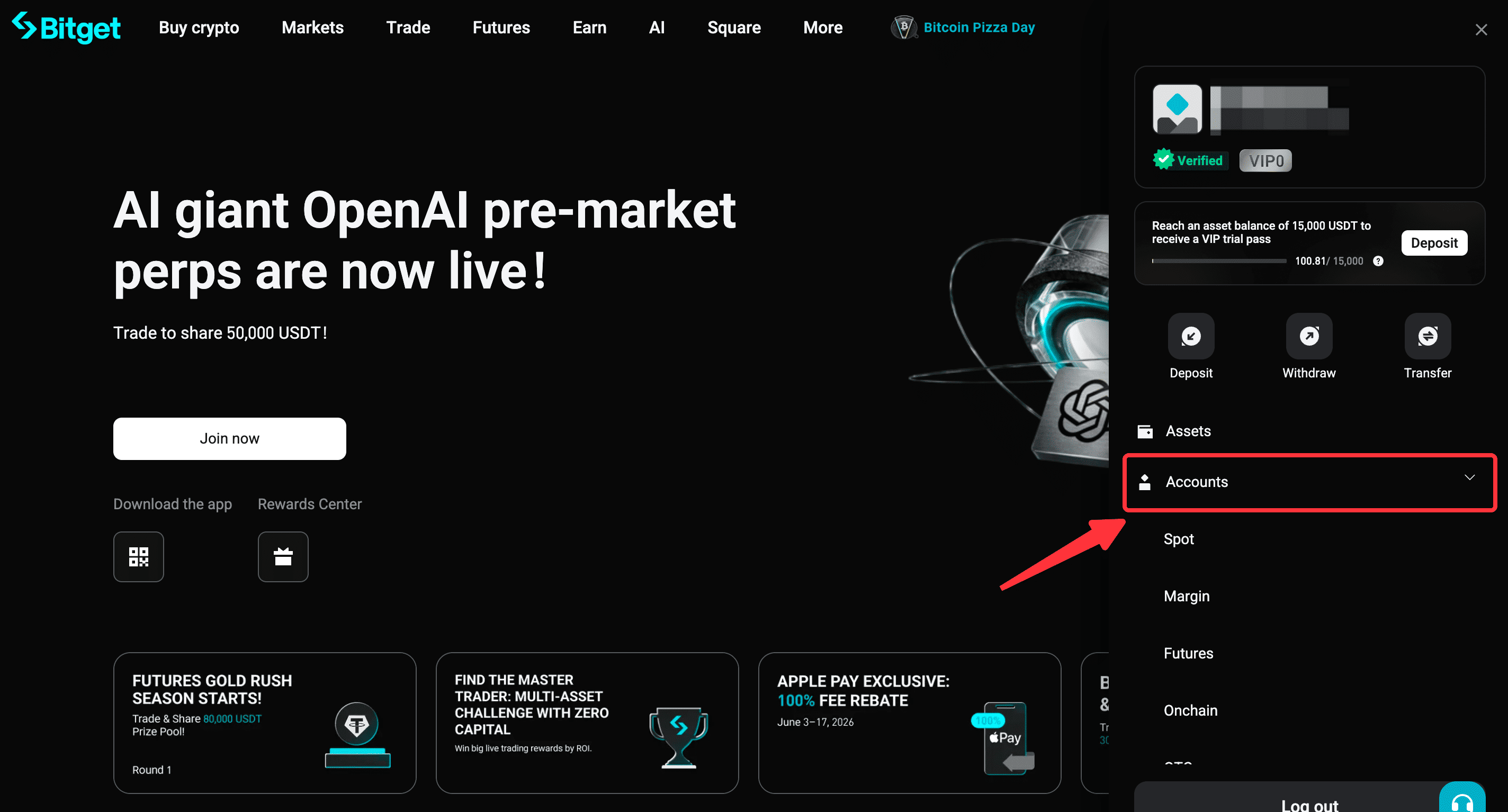
Paso 1: Ve a la sección de tu cuenta
1. Haz clic en el icono de perfil de la esquina superior derecha.
2. Coloca el cursor sobre Cuentas y selecciona el tipo de cuenta de los datos que quieres exportar.
Ejemplo: Cuentas → Spot
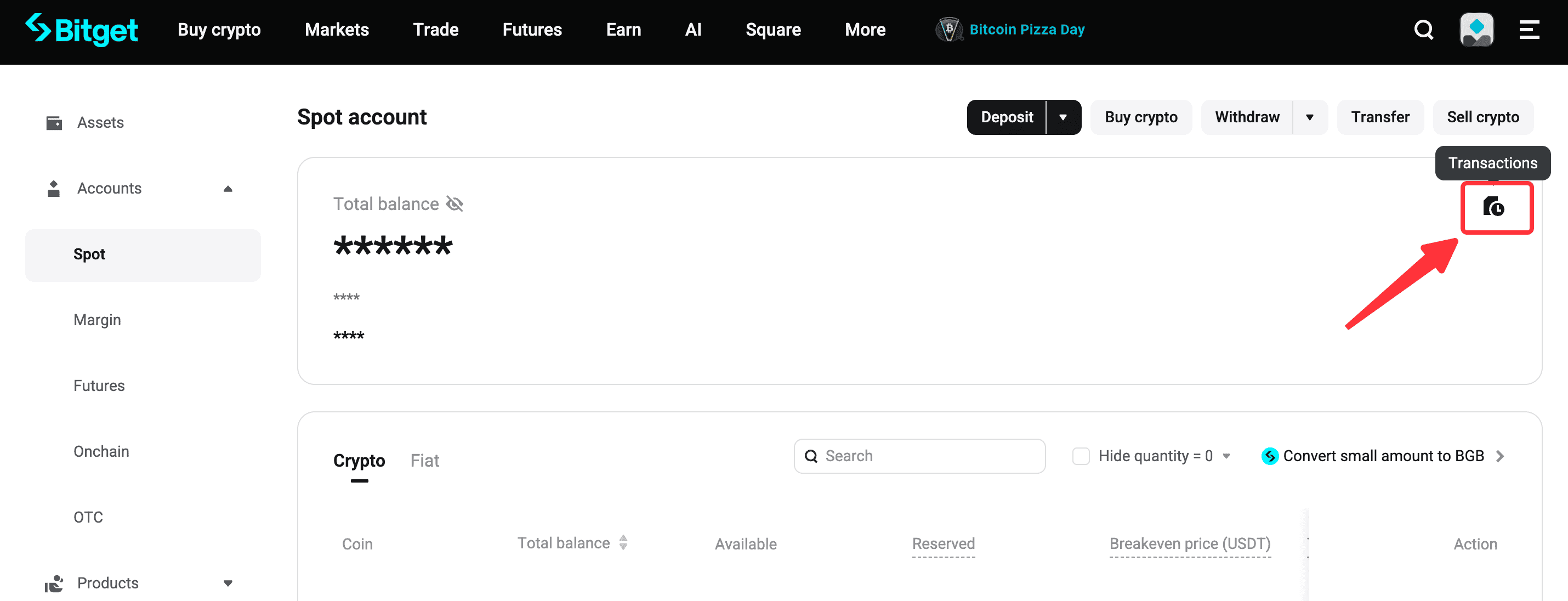
Paso 2: Selecciona el historial de transacciones
1. Haz clic en el icono de historial de transacciones en el lado derecho de la página.
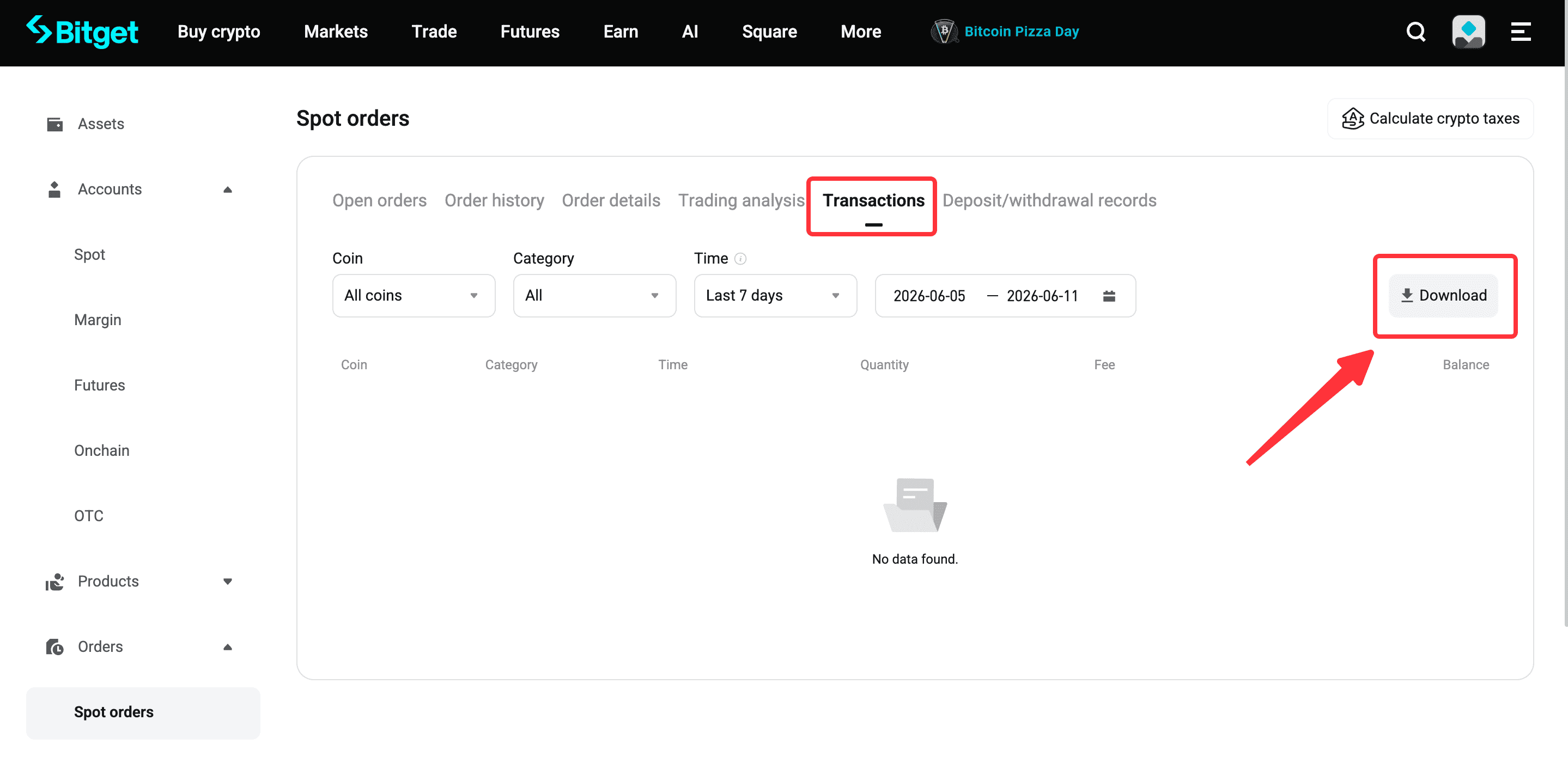
Paso 3: Entra en la página de descarga
1. Haz clic en descargar en la pestaña de transacciones.
Paso 4: Configura los parámetros de exportación
1. Selecciona el rango de tiempo deseado y el par de trading.
2. Los usuarios pueden exportar datos hasta 100 veces al mes, con una cobertura de hasta 24 meses de datos históricos.
Nota importante: Si necesitas datos anteriores a 24 meses, envía un ticket usando el formulario de envío de tickets.
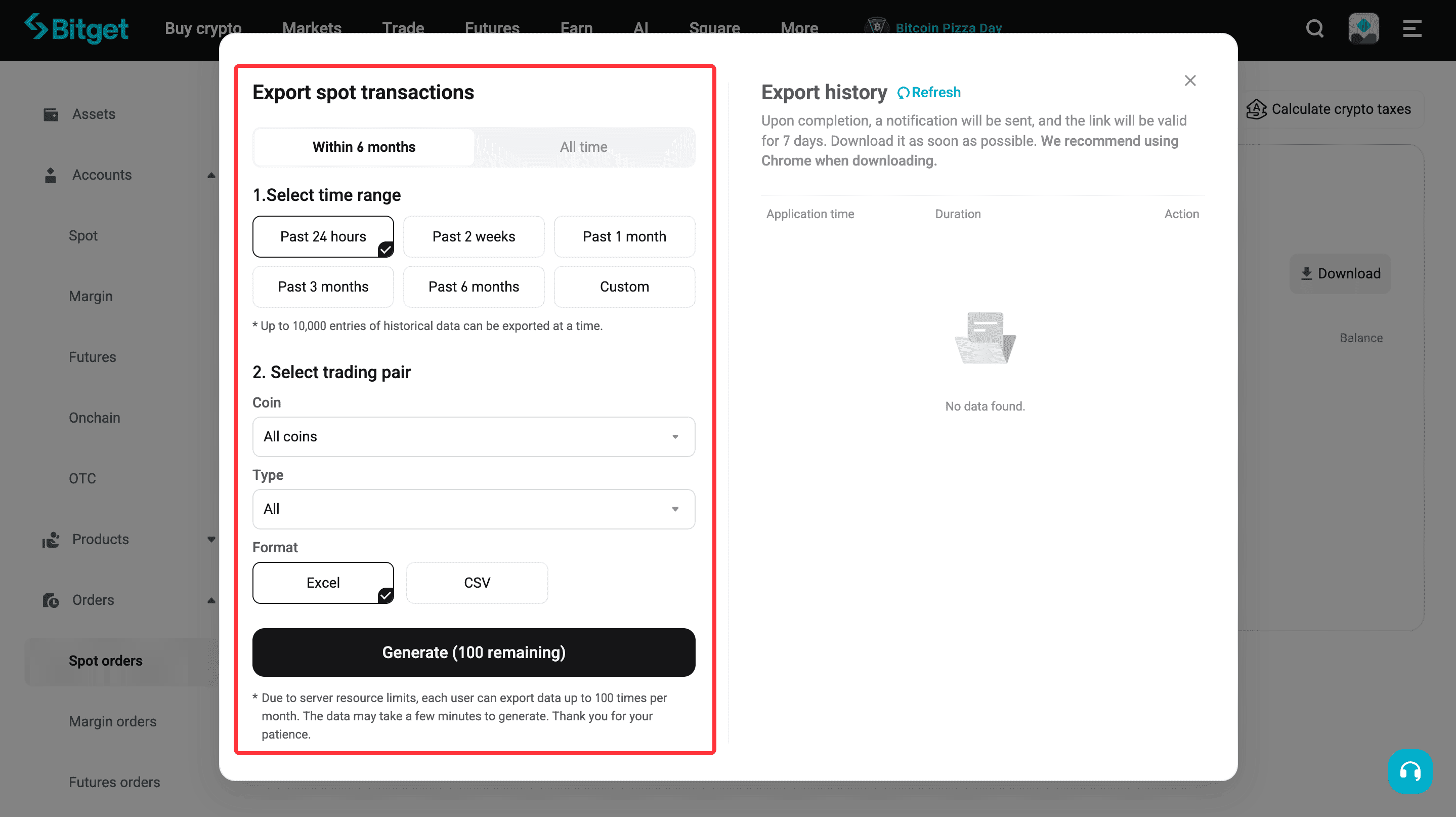
Paso 5: Descarga el archivo exportado
1. Haz clic en Generar para empezar a generar el informe.
2. Una vez generado el informe, recibirás una notificación.
3. El link de descarga es válido durante 7 días. Asegúrate de descargar el archivo antes de que caduque el link. Se recomienda usar Chrome para disfrutar de la mejor experiencia de descarga.
Historial de órdenes
El historial de órdenes muestra tus registros de órdenes de trading y productos. Te ayuda a revisar el estado de las órdenes, sus detalles y la actividad de transacciones.
Los siguientes tipos de historial de órdenes se pueden exportar: órdenes en spot, órdenes de margen, órdenes de futuros, órdenes de CFD, órdenes Onchain, historial OTC, historial de Convert, historial de Préstamos Cripto, historial de Earn e historial de cupones.
Cómo exportar el historial de órdenes
Opción 1: exportar desde la página de exportación de datos
Paso 1: Ve a la página de exportación del historial de órdenes
1. Inicia sesión en tu Cuenta de Bitget en el sitio web.
2. Ve al historial de órdenes en la página de exportación de datos.
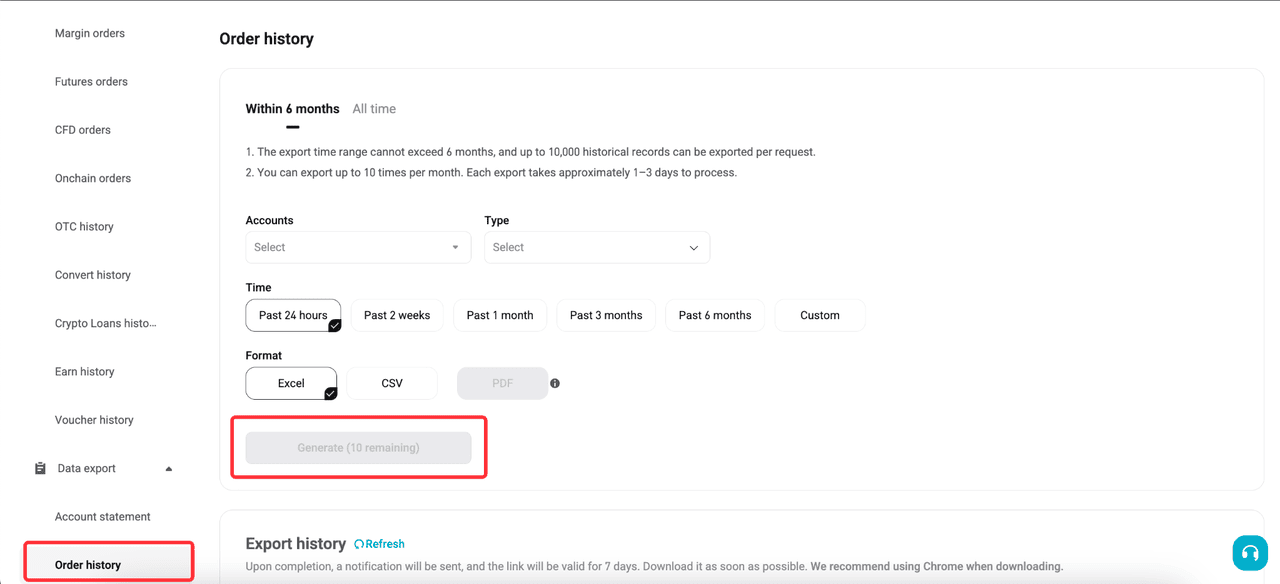
3. Elige Dentro de 6 meses o Todo el periodo (hasta 24 meses) según los datos que necesites.
4. Si seleccionas Dentro de 6 meses, el rango de tiempo de exportación no puede superar los 6 meses, y se pueden exportar hasta 10,000 registros históricos por solicitud.
5. Selecciona la cuenta en el menú desplegable Cuentas.
6. Selecciona el tipo de orden en el menú desplegable Tipo.
7. Elige un rango de tiempo preestablecido, como Últimas 24 horas, Últimas 2 semanas, Último mes, Últimos 3 meses o Últimos 6 meses. También puedes elegir Personalizado para seleccionar un rango de tiempo específico.
8. Selecciona el formato de archivo que quieres exportar. Los formatos disponibles pueden incluir Excel, CSV o PDF, según el tipo de orden seleccionado.
9. Haz clic en Generar para crear el archivo de exportación. Una vez completada la exportación, recibirás una notificación.
10. Haz clic en Actualizar y luego en Descargar en la sección de historial de exportación para descargar el archivo.
Opción 2: Exportar desde la página de órdenes
Paso 1: Ve a la página del historial de órdenes
1. Inicia sesión en tu Cuenta de Bitget en el sitio web.
2. Ve a la página de órdenes.
Paso 2: Elige el tipo de orden
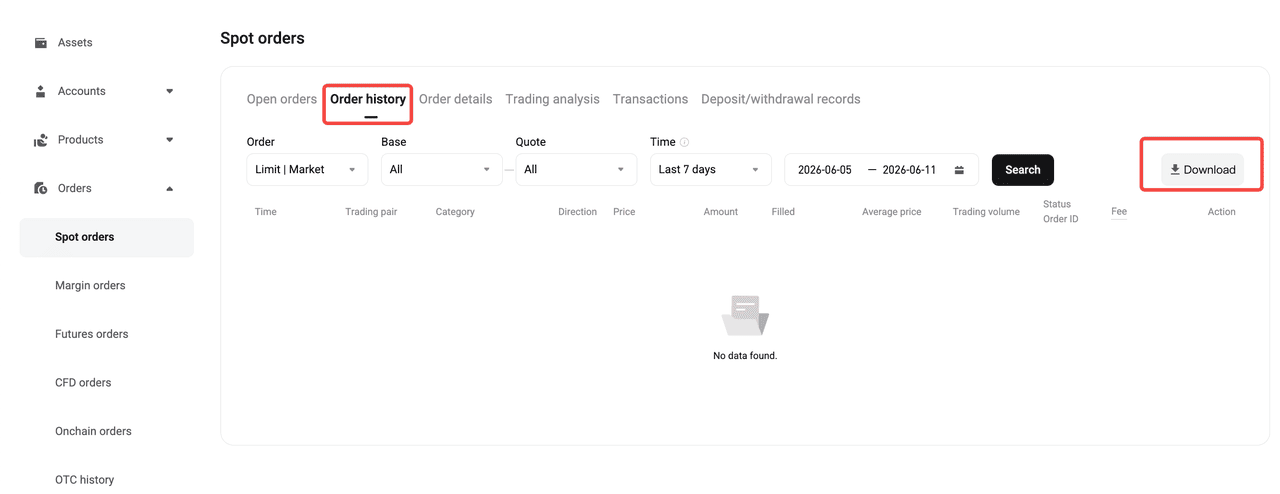
1. En el menú del lado izquierdo, elige el tipo de orden que quieres exportar.
Paso 3: Selecciona Historial de órdenes
1. Después de elegir el tipo de orden, asegúrate de estar en la pestaña Historial de órdenes.
2. Usa los filtros para seleccionar el tipo de orden, par de trading y rango de tiempo si es necesario.
Paso 4: Haz clic en Descargar
1. Haz clic en Descargar en el lado derecho de la página.
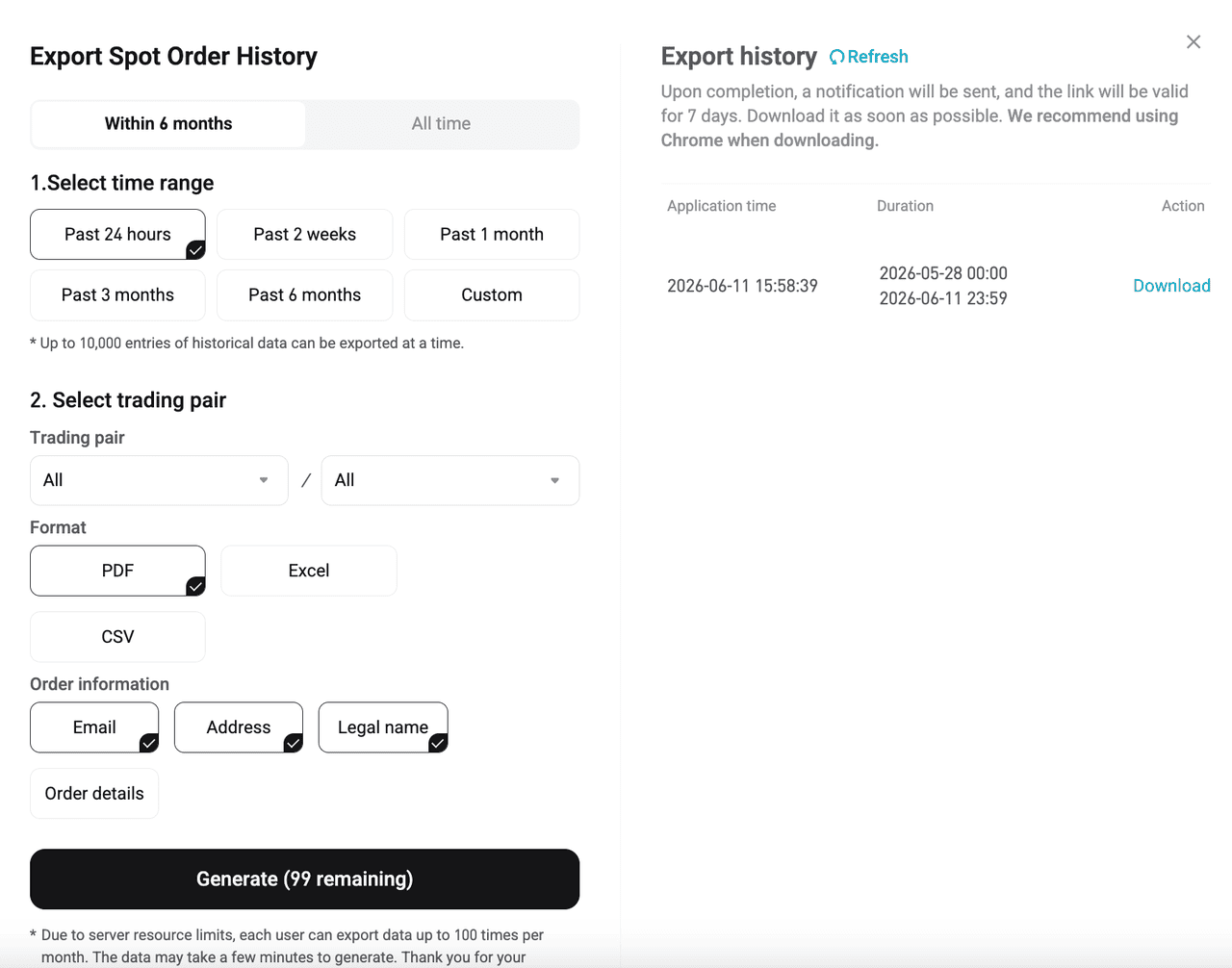
2. Aparecerá la ventana de exportación.
Paso 5: Selecciona los detalles de exportación
1. Elige el rango de tiempo que deseas exportar.
2. Selecciona el par de trading.
3. Elige el formato de archivo.
4. Selecciona la información de órdenes que quieres incluir.
Paso 6: Genera y descarga el archivo
1. Haz clic en Generar para crear el archivo.
2. Una vez completada la exportación, recibirás una notificación.
3. Haz clic en Actualizar y luego en Descargar para descargar el archivo.
Cómo solicitar datos anteriores a 24 meses
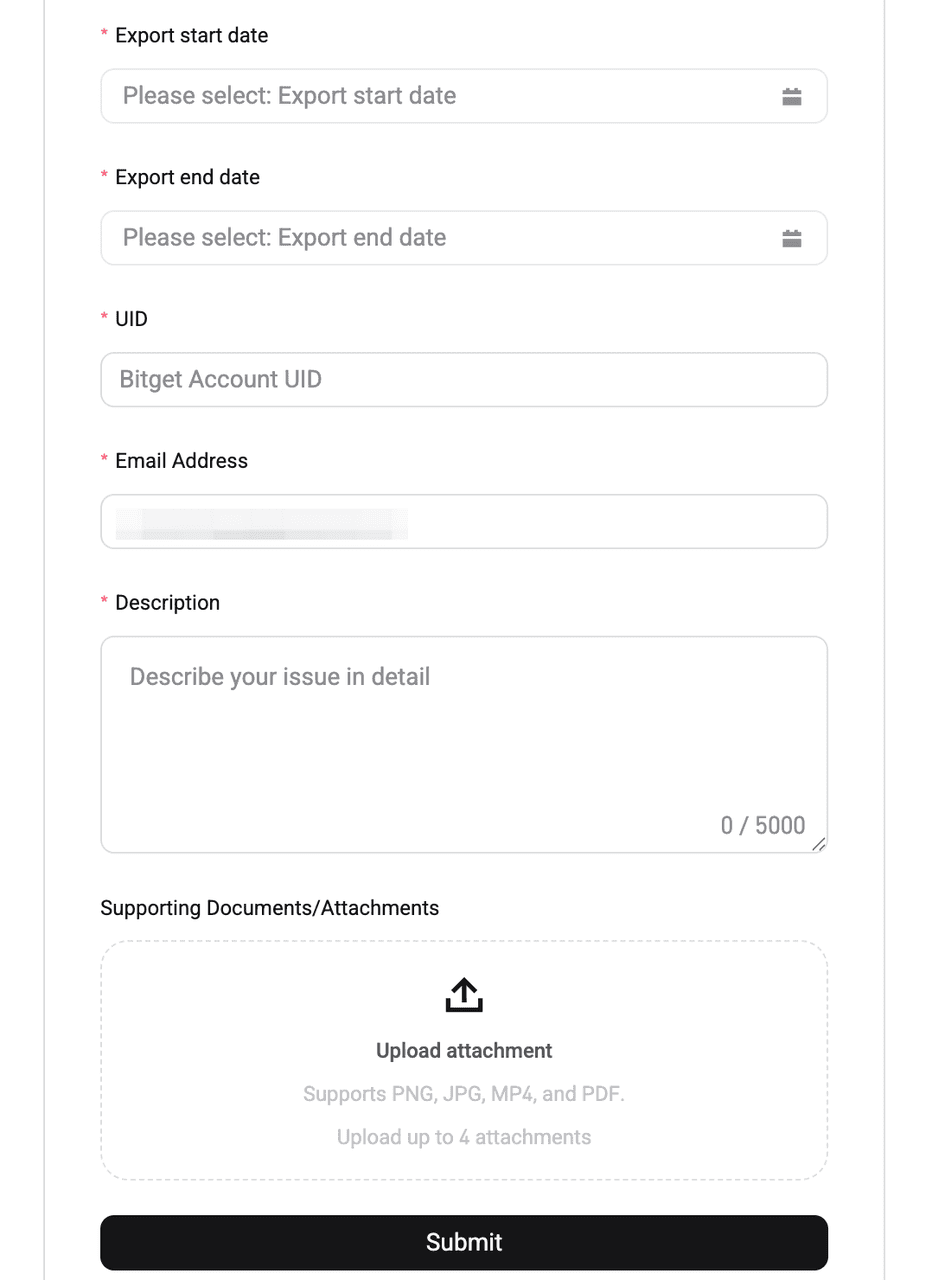
Puedes exportar historial de transacciones y datos de órdenes de hasta 24 meses mediante el sitio web de Bitget. Si necesitas datos anteriores a 24 meses, envía un ticket mediante el formulario de envío de tickets. Sigue los pasos siguientes para enviar una solicitud de exportación de datos:
1. Selecciona Tipo de negocio: Asuntos de cuenta.
2. Selecciona Tipo de problema: Exportación de datos.
3. Elige Problema de exportación: Quiero exportar mi historial de transacciones.
4. Elige el tipo de historial de datos y el tipo de archivo requeridos.
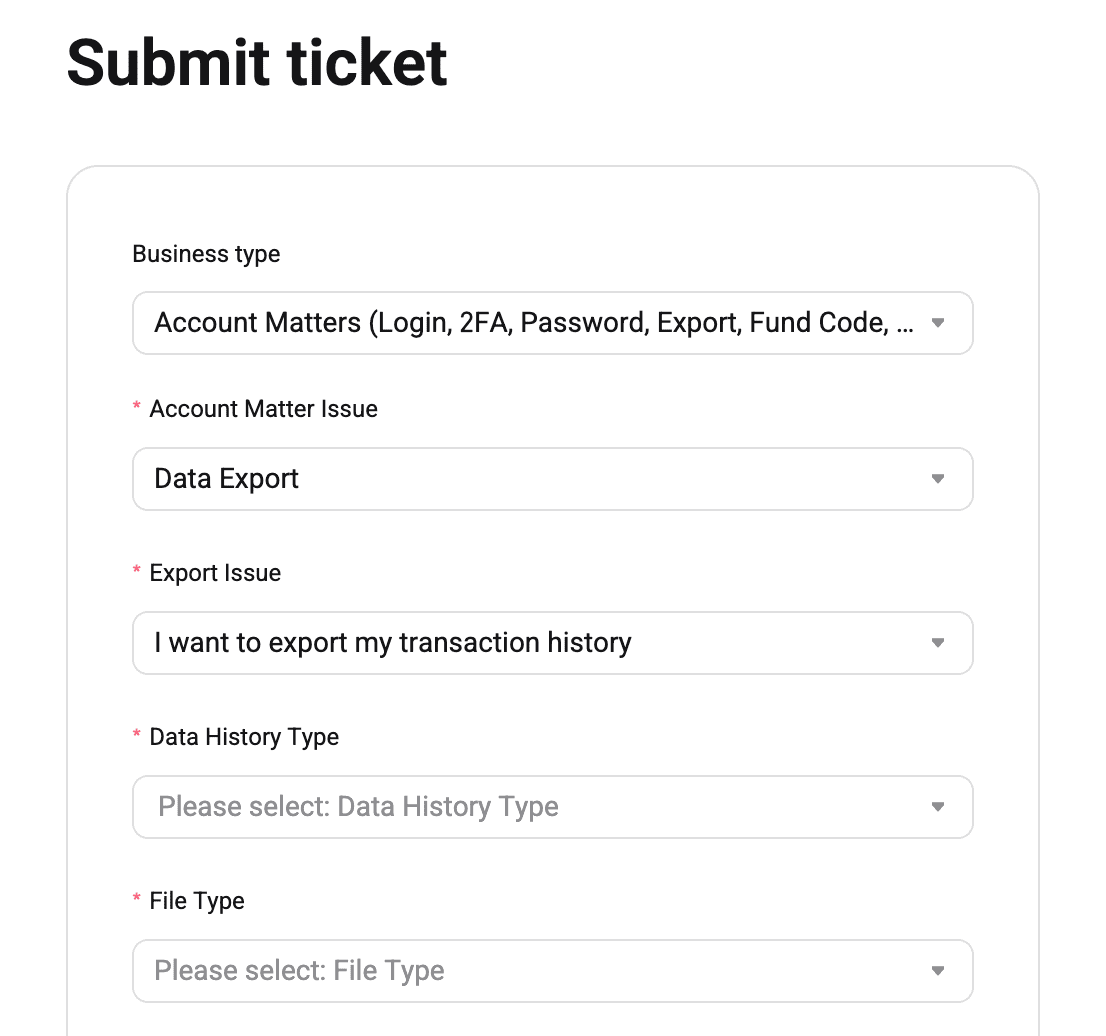
5. Introduce la fecha de inicio de exportación y la fecha de finalización de exportación.
6. Introduce tu UID y la dirección de email registrada.
7. Facilita los detalles de la solicitud en el campo Descripción.
8. Carga cualquier documento justificativo o archivo adjunto si es necesario.
9. Haz clic en Enviar.
Extracto de cuenta
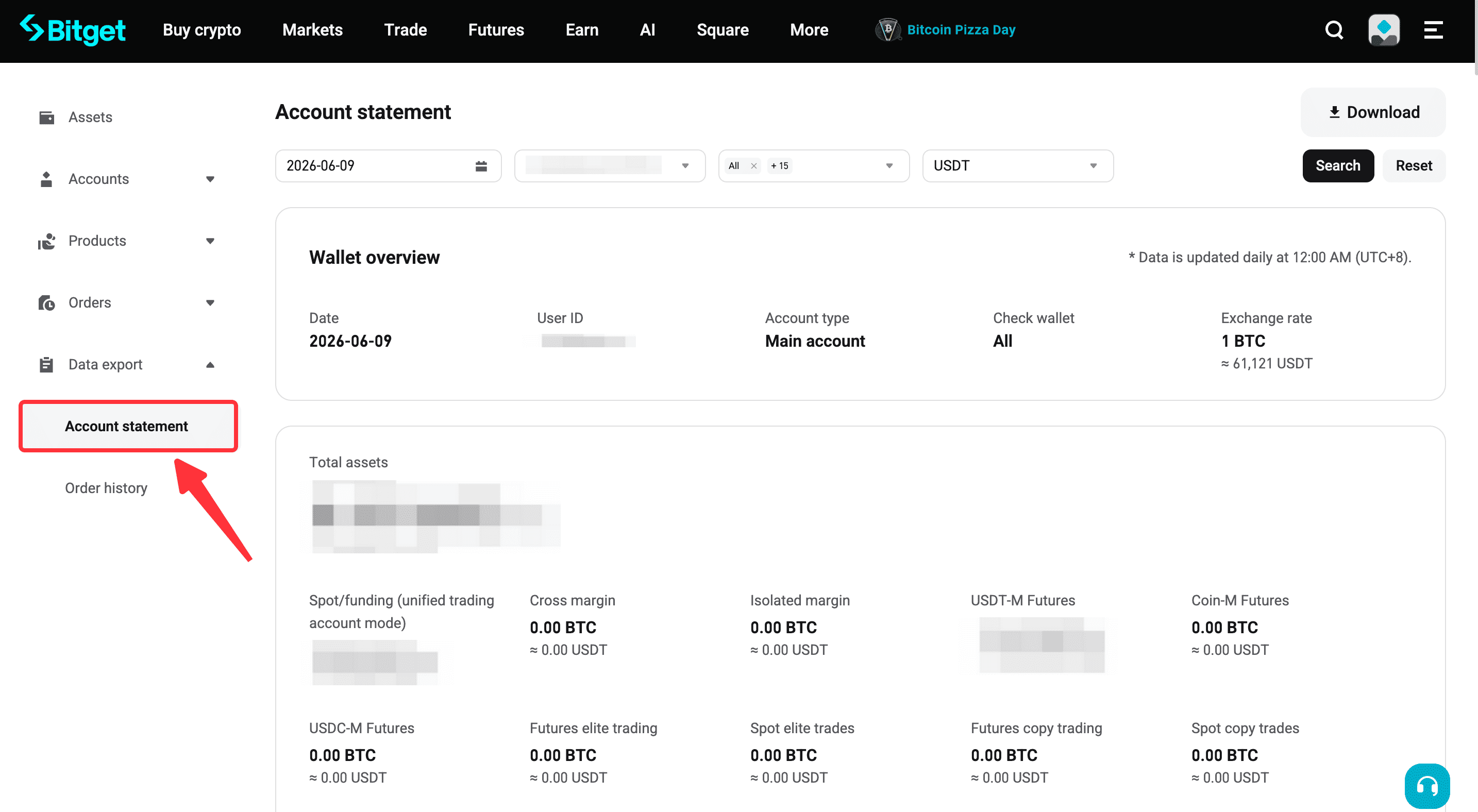
Bitget ahora te permite exportar tu extracto de cuenta para una fecha específica, cubriendo varios tipos de cuenta en un solo informe, incluidos spot, OTC, margen cruzado, etc.
• Link: Exportar extracto de cuenta
• Formato disponible: PDF
• Funcionalidad: selecciona la fecha para la cual deseas generar una instantánea de tu cuenta. No se trata de una exportación de rango histórico. Solo genera el extracto del día que elijas.
• Nota: Los extractos de cuenta solo admiten datos desde el 18 de julio de 2025 en adelante.
Preguntas frecuentes
1. ¿Puedo exportar los datos de mi Cuenta de Bitget en la app?
No. La función de exportación de datos solo está disponible en el sitio web de Bitget. No es compatible con la app de Bitget.
2. ¿Qué tipos de datos de cuenta puedo exportar?
Puedes exportar: historial de transacciones, historial de órdenes y extractos de cuenta. El historial de transacciones registra movimientos de activos, el historial de órdenes registra órdenes de trading y productos, y los extractos de cuenta ofrecen una instantánea diaria de los activos de tu cuenta.
3. ¿Cuál es la diferencia entre historial de transacciones e historial de órdenes?
El historial de transacciones muestra movimientos de activos en tu cuenta, como depósitos, retiros, transferencias, comisiones y cambios de saldo. El historial de órdenes muestra tus registros de órdenes de trading y productos, como fecha y hora de la orden, par de trading, dirección, precio, cantidad, cantidad ejecutada, estado, ID de orden y comisiones.
4. ¿Qué tipos de historial de transacciones puedo exportar?
Puedes exportar el historial de transacciones de las Cuentas Spot, Margen, Futuros y Onchain.
5. ¿Qué tipos de historial de órdenes puedo exportar?
Puedes exportar órdenes en spot, órdenes de margen, órdenes de futuros, órdenes de CFD, órdenes Onchain, historial OTC, historial de Convert, historial de Préstamos Cripto, historial de Earn e historial de cupones.
6. ¿Qué formatos de archivo son compatibles?
El historial de transacciones puede exportarse en formato CSV o Excel. El historial de órdenes puede exportarse en formato PDF, CSV o Excel. Los extractos de cuenta se exportan en formato PDF.
7. ¿Hasta qué fecha puedo exportar el historial de transacciones y el historial de órdenes?
Puedes exportar el historial de transacciones y el historial de órdenes de hasta 24 meses mediante el sitio web de Bitget. Si necesitas datos anteriores a 24 meses, envía una solicitud de exportación de datos mediante el formulario de envío de tickets.
8. ¿Durante cuánto tiempo es válido el link de descarga después de generar la exportación?
Una vez completada la exportación, el link de descarga es válido durante 7 días. Descarga el archivo antes de que caduque el link. Recomendamos usar Google Chrome para disfrutar de la mejor experiencia de descarga.