Как экспортировать данные аккаунта на Bitget
[Примерное время чтения: 10 минут]
В этой статье рассказывается, как экспортировать данные вашего счета на Bitget, включая историю транзакций, историю ордеров и выписки по счету. Функция экспорта доступна только на сайте Bitget и не поддерживается в приложении Bitget.
Типы данных, которые доступны для экспорта
Перед экспортом выберите тип данных, который подходит для ваших задач. Функция самостоятельного экспорта позволяет выгрузить историю за период до 24 месяцев. Если вам нужны данные старше 24 месяцев, отправьте заявку через форму обратной связи.
|
Тип данных
|
Что включает
|
Для чего подходит
|
Где находится
|
Формат файла
|
|
История транзакций
|
Информация о движении активов на счете. Здесь фиксируются типы транзакций, изменения баланса по каждому токену и соответствующая категория продукта.
|
Сверка депозитов, выводов, переводов, комиссий и изменений баланса.
|
Только на странице ордеров
|
CSV или Excel
|
|
История ордеров
|
История торговых ордеров и ордеров по продуктам. Включает время создания, торговую пару, категорию, направление, цену, сумму, исполненный объем, среднюю цену, статус, ID ордера и комиссии.
|
Анализ сделок, статусов, деталей и исполненных ордеров.
|
Доступно в разделах:
|
PDF, CSV или Excel
|
|
Выписка по счету
|
Обзор активов и стоимости капитала, позволяющий проверить балансы на различных типах счетов на определенную дату.
|
Получение сводного отчета за выбранный день.
|
Только на странице экспорта данных
|
PDF
|
История транзакций
История транзакций показывает, как средства поступают на ваш счет и списываются с него. Сюда входят пополнения, выводы, переводы, торговые комиссии и другие изменения баланса.
Вы можете выгрузить историю транзакций для следующих счетов:
• Спот: История активов — Спот
• Маржа: История активов — Маржа
• Фьючерсы: История активов — Фьючерсы
• Ончейн: История активов — Ончейн
Как экспортировать историю транзакций
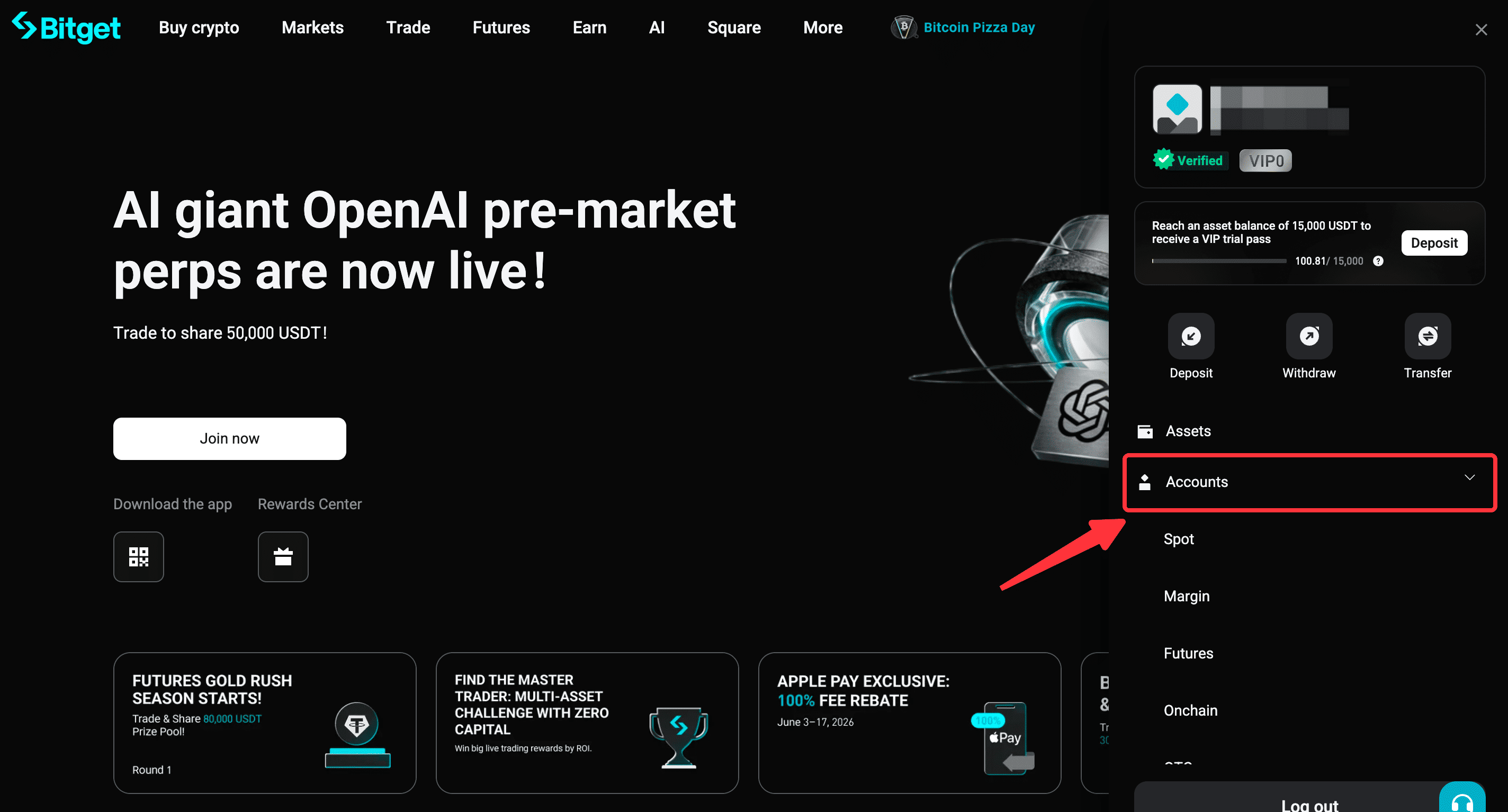
Шаг 1. Перейдите в раздел управления счетом
1. Нажмите на иконку профиля в правом верхнем углу.
2. Наведите курсор на Счета и выберите тип счета, данные которого хотите экспортировать.
Пример: Счета → Спот
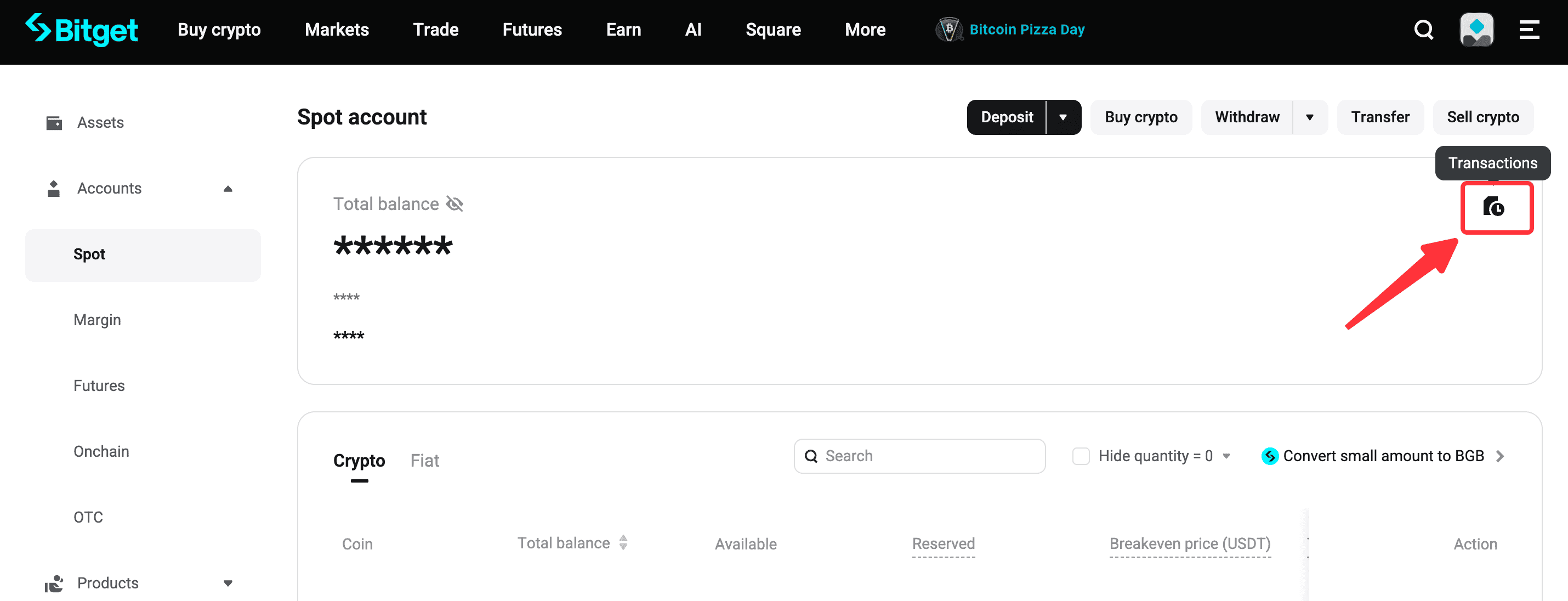
Шаг 2. Выберите историю транзакций
1. Нажмите на иконку истории транзакций в правой части страницы.
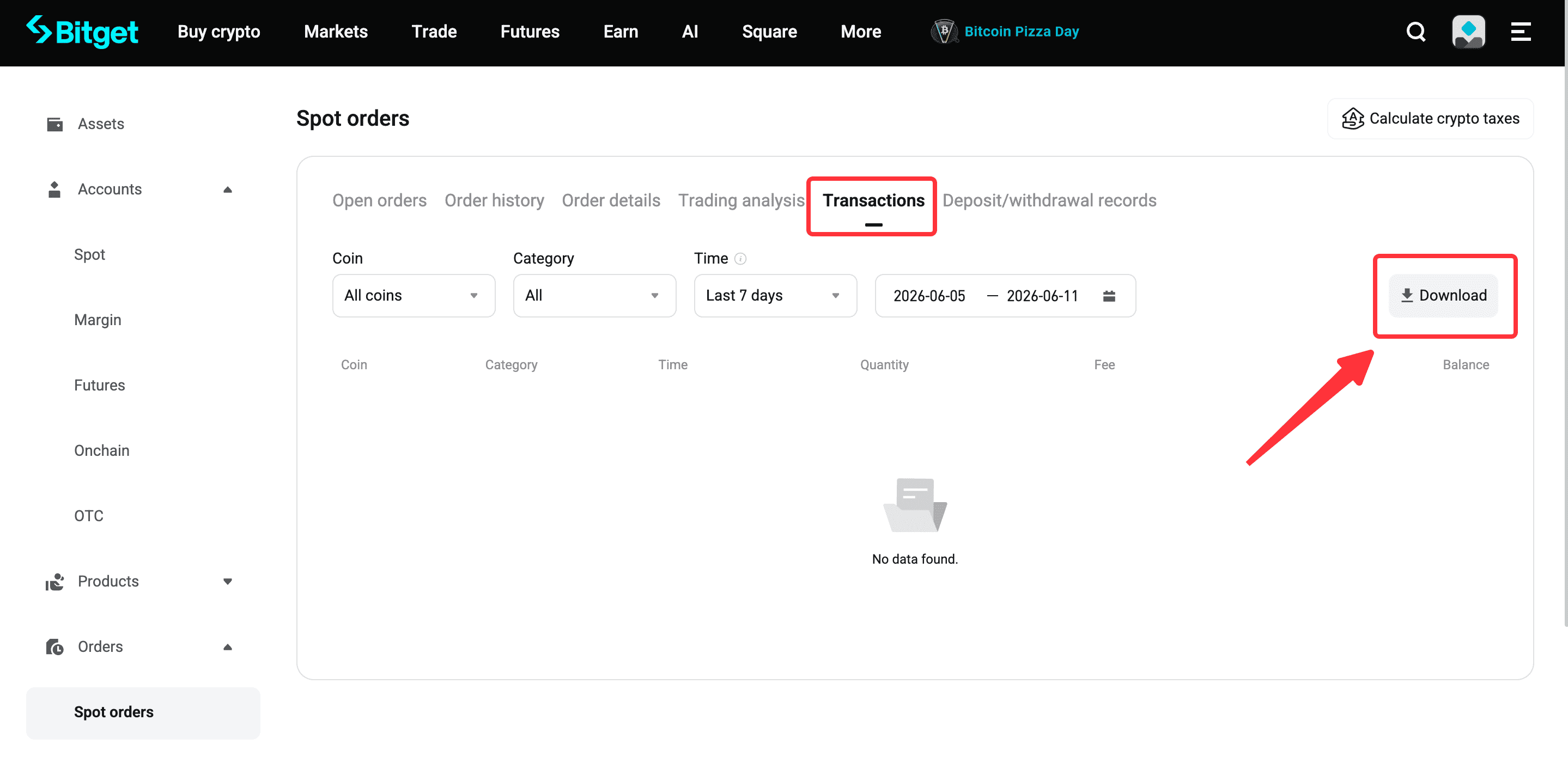
Шаг 3. Перейдите на страницу скачивания
1. Нажмите скачать на вкладке транзакций.
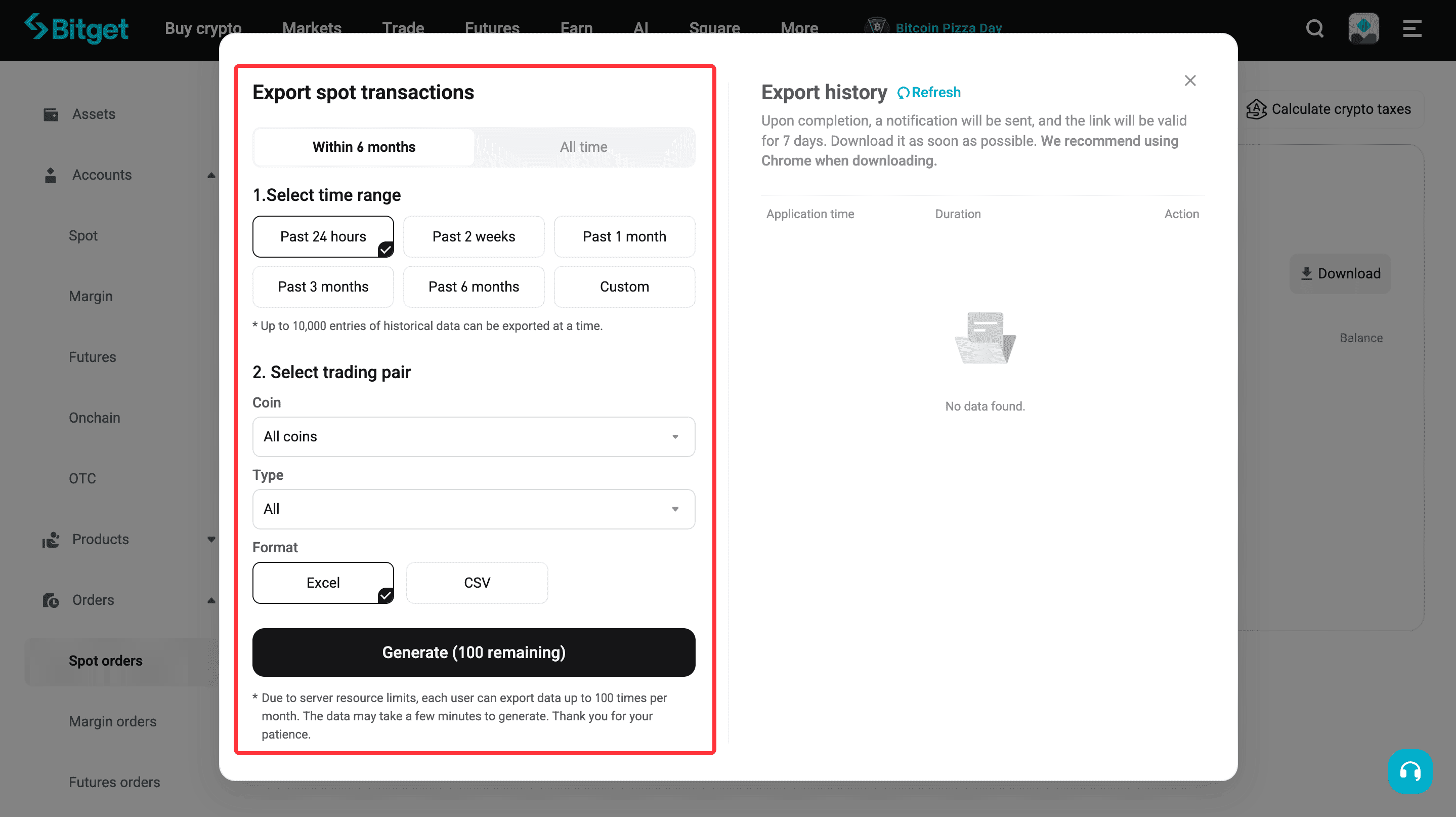
Шаг 4. Настройте параметры экспорта
1. Выберите нужный период и торговую пару.
2. Экспортировать данные можно до 100 раз в месяц, максимальная глубина истории — 24 месяца.
Важное примечание: чтобы получить данные старше 24 месяцев, отправьте запрос через форму обратной связи.
Шаг 5. Скачайте экспортированный файл
1. Нажмите Сгенерировать, чтобы система начала подготовку отчета.
2. Когда файл будет готов, вы получите уведомление.
3. Ссылка для скачивания активна 7 дней. Успейте сохранить файл до истечения этого срока. Для стабильной работы мы рекомендуем использовать браузер Google Chrome.
История ордеров
История ордеров содержит данные о ваших сделках и продуктах. С ее помощью удобно проверять статусы ордеров, их детали и торговую активность.
Для экспорта доступны следующие категории: спотовые ордера, маржинальные ордера, фьючерсные ордера, ордера CFD, ончейн-ордера, история OTC, история Конвертации, история Криптозаймов, история Earn и история ваучеров.
Как экспортировать историю ордеров
Вариант 1. Экспорт со страницы выгрузки данных
Шаг 1. Перейдите на страницу экспорта истории ордеров
1. Авторизуйтесь на сайте Bitget.
2. На странице экспорта данных перейдите к истории ордеров.
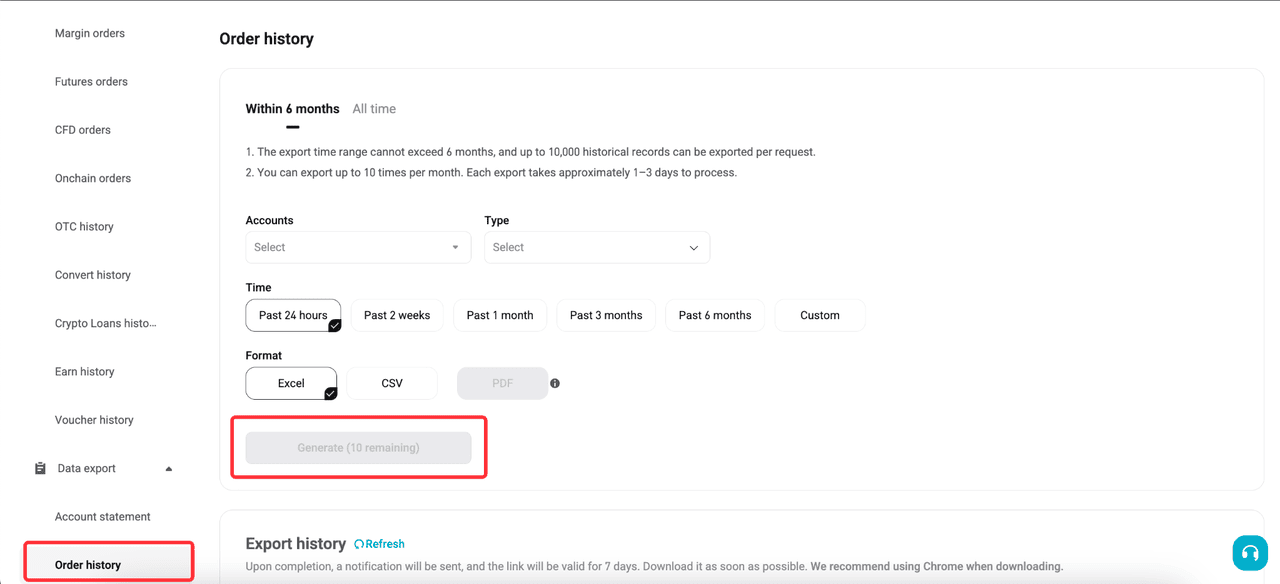
3. Выберите За последние 6 месяцев или За все время (до 24 месяцев) в зависимости от ваших задач.
4. При выборе варианта За последние 6 месяцев период выгрузки не может превышать 6 месяцев, а за один раз можно получить не более 10,000 записей.
5. Выберите нужный счет в выпадающем списке Счета.
6. Укажите тип ордера в выпадающем списке Тип.
7. Выберите один из стандартных периодов: За 24 часа, За 2 недели, За 1 месяц, За 3 месяца или За 6 месяцев. Вы также можете задать точные даты, выбрав вариант Пользовательский.
8. Выберите формат файла. В зависимости от типа ордера это может быть Excel, CSV или PDF.
9. Нажмите Сгенерировать, чтобы создать файл. Когда экспорт будет завершен, вы получите уведомление.
10. Нажмите Обновить, а затем Скачать в блоке истории экспорта, чтобы сохранить документ.
Вариант 2. Экспорт со страницы ордеров
Шаг 1. Перейдите на страницу истории ордеров
1. Авторизуйтесь на сайте Bitget.
2. Откройте страницу ордеров.
Шаг 2. Выберите тип ордера
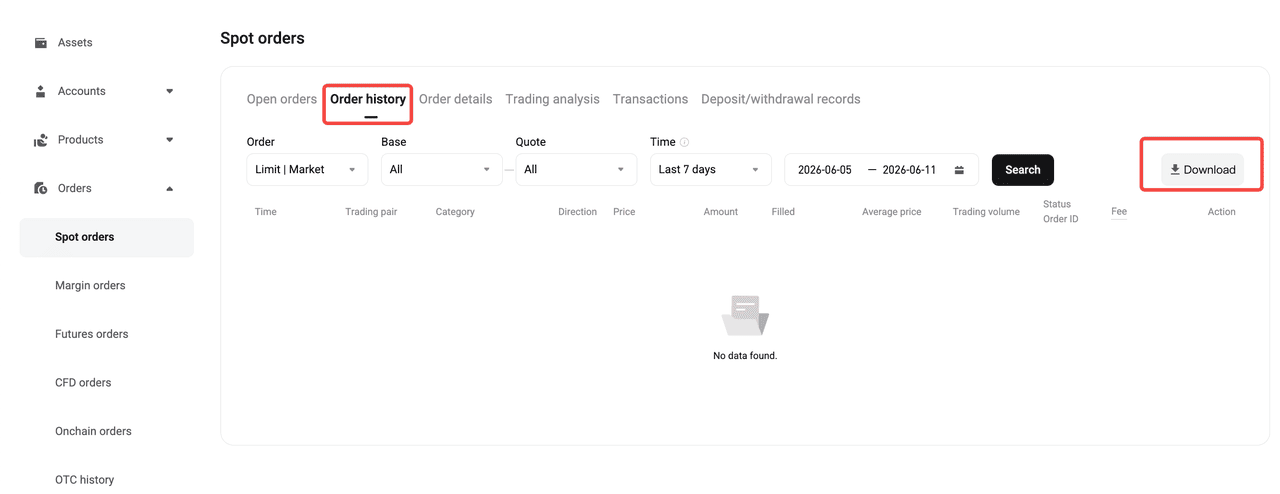
1. В левом меню выберите по нужному типу ордеров.
Шаг 3. Перейдите к истории ордеров
1. Убедитесь, что открыта вкладка История ордеров.
2. При необходимости отфильтруйте данные по типу ордера, торговой паре и периоду.
Шаг 4. Нажмите «Скачать»
1. Нажмите Скачать в правой части экрана.
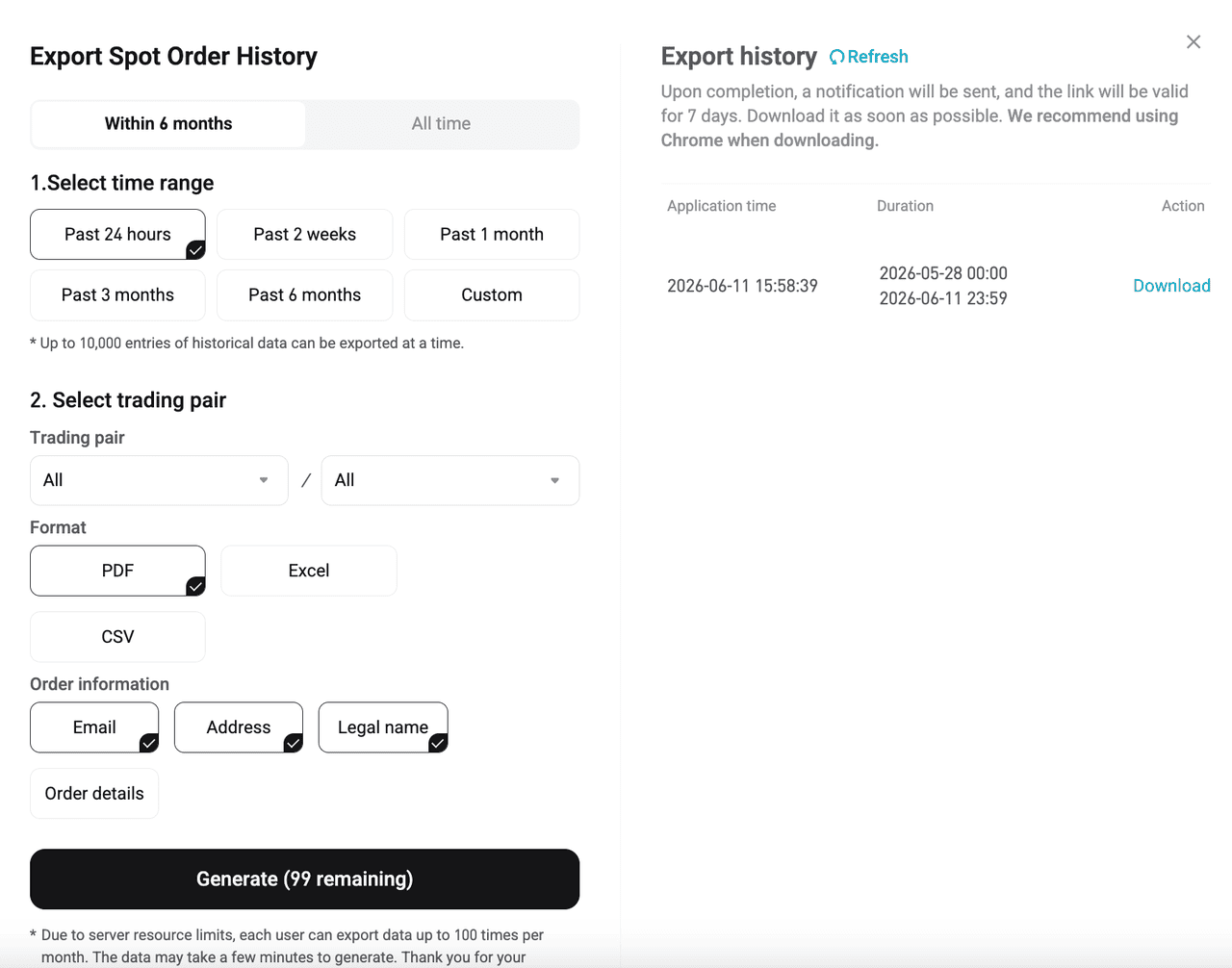
2. Откроется окно экспорта.
Шаг 5. Задайте параметры экспорта
1. Укажите нужный временной диапазон.
2. Выберите торговую пару.
3. Определите формат файла.
4. Отметьте данные, которые должны быть включены в отчет.
Шаг 6. Сгенерируйте и скачайте файл
1. Нажмите Сгенерировать.
2. Когда экспорт будет завершен, вы получите уведомление.
3. Нажмите Обновить, а затем Скачать, чтобы сохранить документ.
Как запросить данные старше 24 месяцев
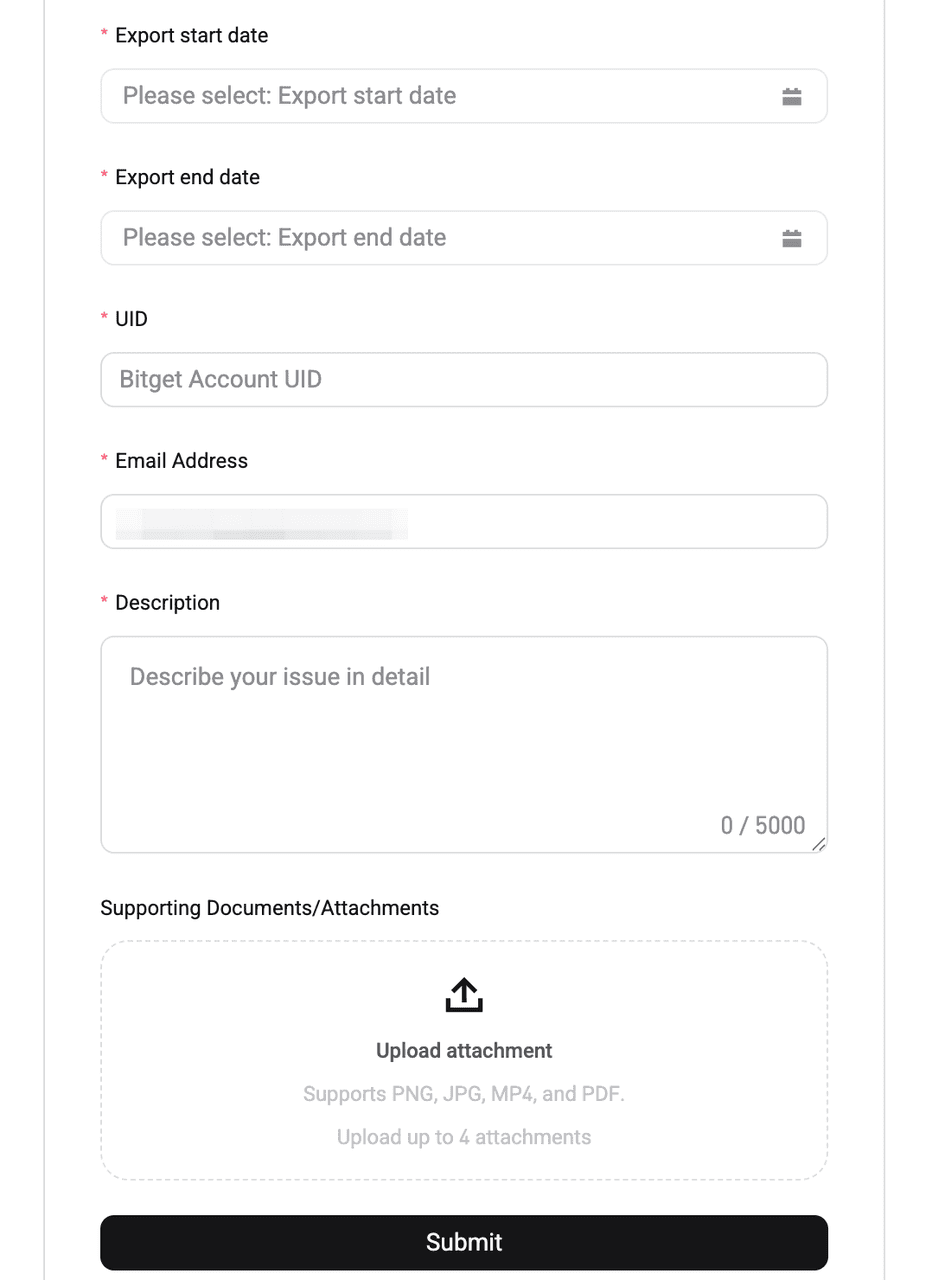
Через сайт Bitget можно выгрузить историю транзакций и ордеров максимум за 24 месяца. Если вам нужны более старые данные, отправьте запрос через форму обратной связи. Для этого выполните следующие действия:
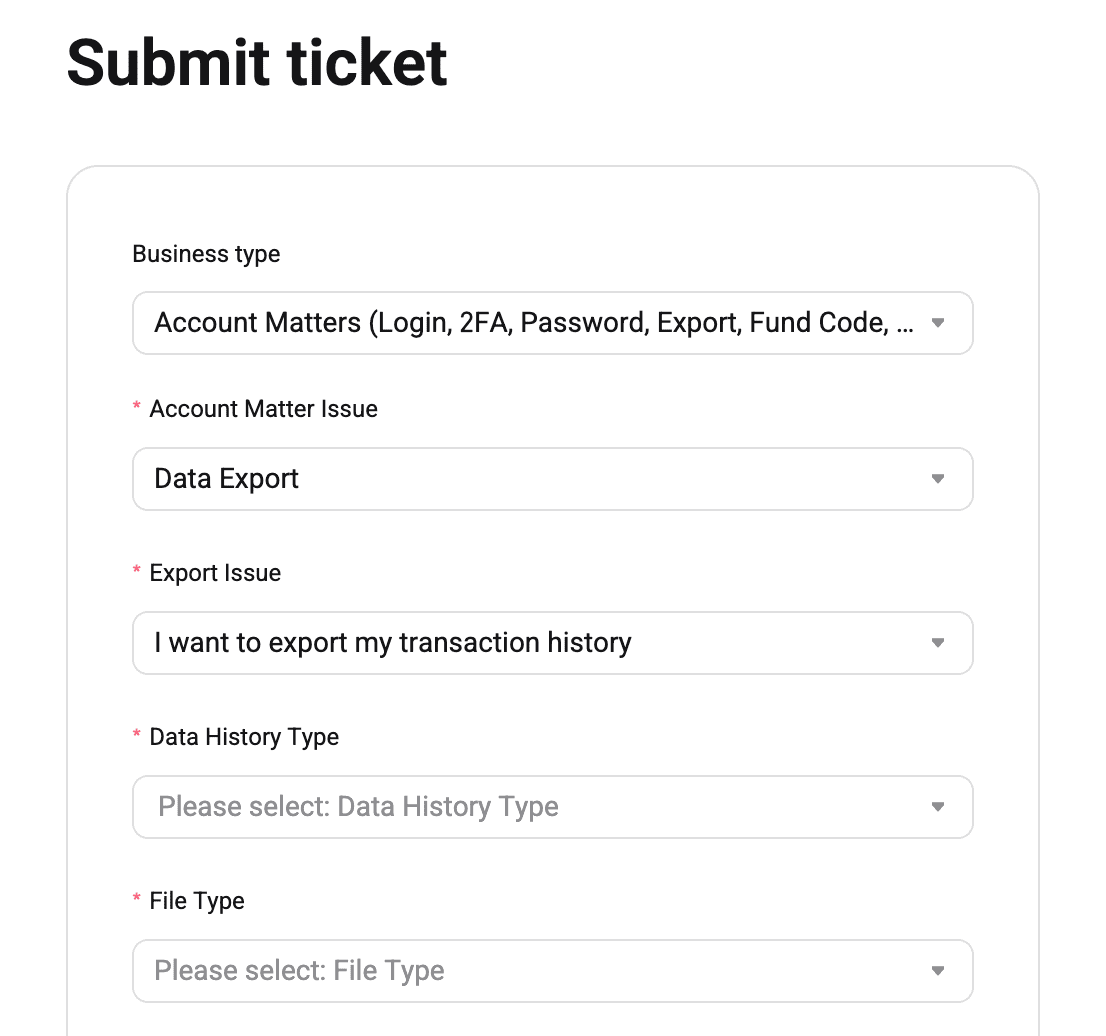
1. Выберите Тип бизнеса: Вопросы по счету.
2. Выберите Тип проблемы: Экспорт данных.
3. В поле Проблема с экспортом выберите: Я хочу экспортировать историю транзакций.
4. Укажите необходимый Тип истории данных и Формат файла.
5. Задайте Дату начала и Дату окончания экспорта.
6. Введите UID и привязанный адрес электронной почты.
7. Опишите детали запроса в поле Описание.
8. При необходимости прикрепите подтверждающие документы или вложения.
9. Нажмите Отправить.
Выписка по счету
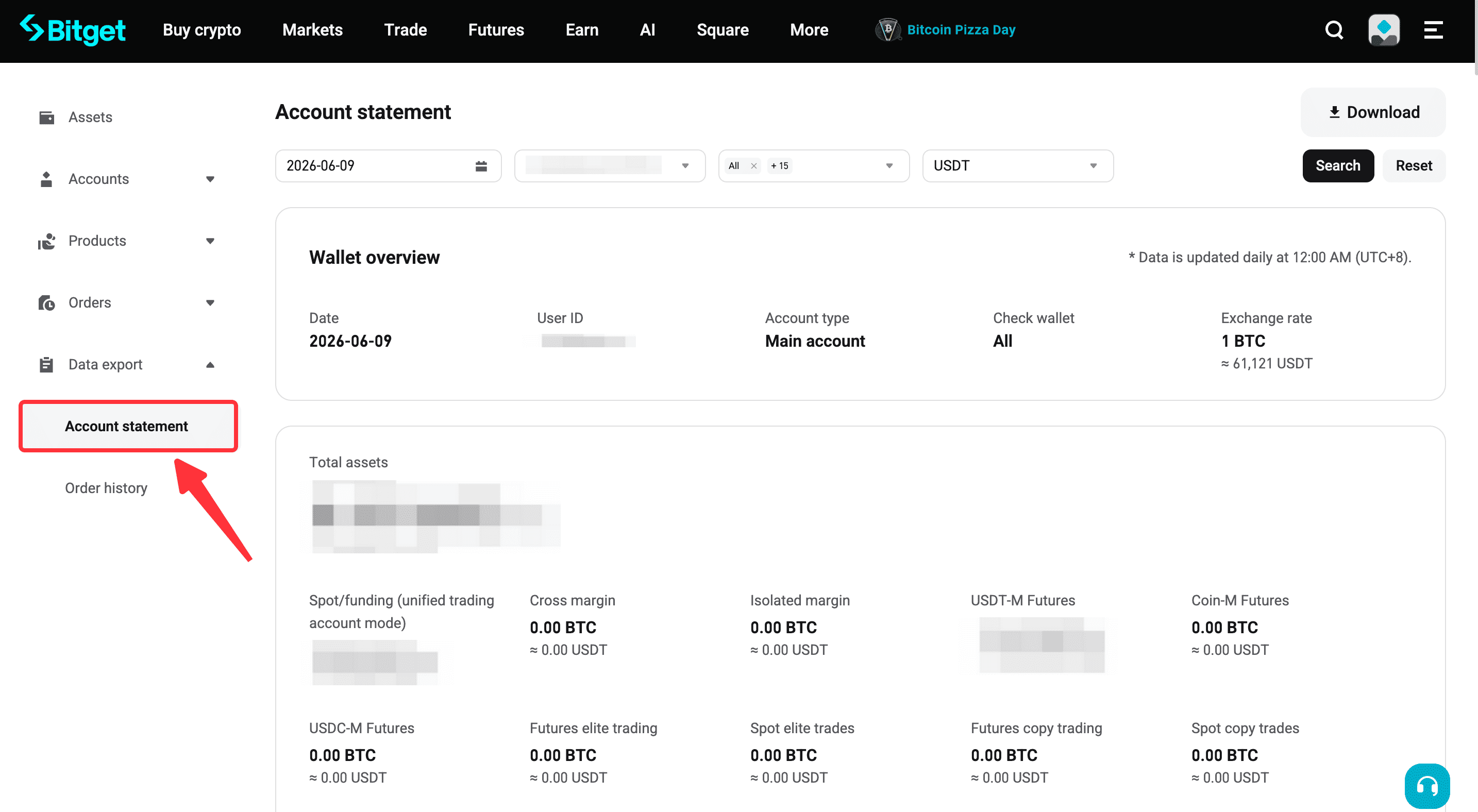
Теперь на Bitget можно сформировать выписку по счету на определенную дату, объединив в одном отчете данные с разных счетов, включая Спот, OTC, Кросс-маржу и т. д.
• Ссылка: Экспорт выписки по счету
• Доступный формат: PDF
• Как это работает: укажите дату, чтобы получить снапшот состояния счета на этот момент. Это не экспорт истории данных за выбранный период. Отчет генерируется только за выбранный день.
• Примечание: сформировать выписку можно только начиная с 18 июля 2025 года.
Часто задаваемые вопросы
1. Могу ли я выгрузить данные счета в мобильном приложении Bitget?
Нет. Функция экспорта данных доступна исключительно на сайте платформы. Не поддерживается в приложении Bitget.
2. Какие данные можно экспортировать?
Вы можете скачать историю транзакций, историю ордеров и выписки по счету. История транзакций отражает движение активов, история ордеров содержит данные о сделках, а выписки по счету показывают ежедневный срез ваших балансов.
3. В чем разница между историей транзакций и историей ордеров?
История транзакций показывает движение средств: пополнения, выводы, переводы, комиссии и изменение балансов. История ордеров отражает торговую активность: время сделки, торговую пару, направление, цену, сумму, исполненный объем, статус, ID ордера и уплаченные комиссии.
4. По каким счетам можно выгрузить историю транзакций?
Экспорт доступен для спотового, маржинального, фьючерсного и ончейн-счетов.
5. Какую историю ордеров можно экспортировать?
Вы можете выгрузить данные по спотовым, маржинальным, фьючерсным, ончейн- и CFD-ордерам, а также историю OTC, Конвертации, Криптозаймов, Earn и ваучеров.
6. В каких форматах скачиваются файлы?
Историю транзакций можно скачать в CSV или Excel. История ордеров доступна в PDF, CSV или Excel. Выписки по счету сохраняются только в PDF.
7. За какой период можно получить историю транзакций и ордеров?
На сайте доступен экспорт за период до 24 месяцев. Чтобы получить более старые данные, отправьте запрос через форму обратной связи.
8. Сколько времени доступна ссылка для скачивания отчета?
Ссылка активна 7 дней с момента формирования файла. Постарайтесь скачать его до истечения этого срока. Для работы без сбоев рекомендуем использовать браузер Google Chrome.